अलग-अलग पन्ने एक PDF में जोड़ें तो क्या उनकी हेडिंग भी बनी रहती हैं?
सभी 10 PDF में दोनों शीर्षक दिखाई दे रहे थे। मगर केवल उन दो फ़ाइलों में सॉफ़्टवेयर दोनों को हेडिंग के रूप में पहचान सकता था जिनमें दोनों हिस्से शुरू से एक ही दस्तावेज़ में बनाए गए थे।
कार्यशाला का कार्यक्रम और सामग्री की सूची एक PDF में मिलाने पर दोनों शीर्षक अब भी हेडिंग जैसे दिख सकते हैं और उनके शब्द खोजे जा सकते हैं। लेकिन किसी स्क्रीन रीडर से सीधे एक हिस्से से दूसरे पर जाने वाला व्यक्ति हेडिंग टैग पर भी निर्भर हो सकता है। ये टैग पेज पर दिखाई नहीं देते।
टैग बताते हैं कि PDF का कौन-सा हिस्सा हेडिंग है, कौन-सा अनुच्छेद और कौन-सा कोई दूसरा तत्व। वे वह क्रम तय करने में भी मदद करते हैं जिसमें सहायक तकनीक दस्तावेज़ को पढ़ती है। [1]
संक्षिप्त जवाब
हेडिंग टैग एक अदृश्य निशान है जो सॉफ़्टवेयर को बताता है कि कोई पाठ शीर्षक है। स्क्रीन रीडर इसके सहारे पाठक को एक हिस्से से दूसरे पर ले जा सकता है। हमने दो काल्पनिक कार्यपत्रकों से बनी 10 PDF जाँचीं। दो फ़ाइलों में दोनों हिस्से शुरू से साथ बनाए गए और दोनों टैग बचे रहे। खाली PDF में पन्ने जोड़कर बनाई गई चार फ़ाइलों में दोनों टैग गायब थे। पहली PDF की प्रति में अगला पन्ना जोड़ने से बनी चार फ़ाइलों में सिर्फ़ पहले पन्ने का टैग बचा। फिर भी PDF की जानकारी दिखाने वाले टूल ने इन चारों को टैग वाली फ़ाइल बताया। जाँच टैग और पाठ के संबंध की थी। हमने किसी खास स्क्रीन रीडर में नेविगेशन नहीं परखा।
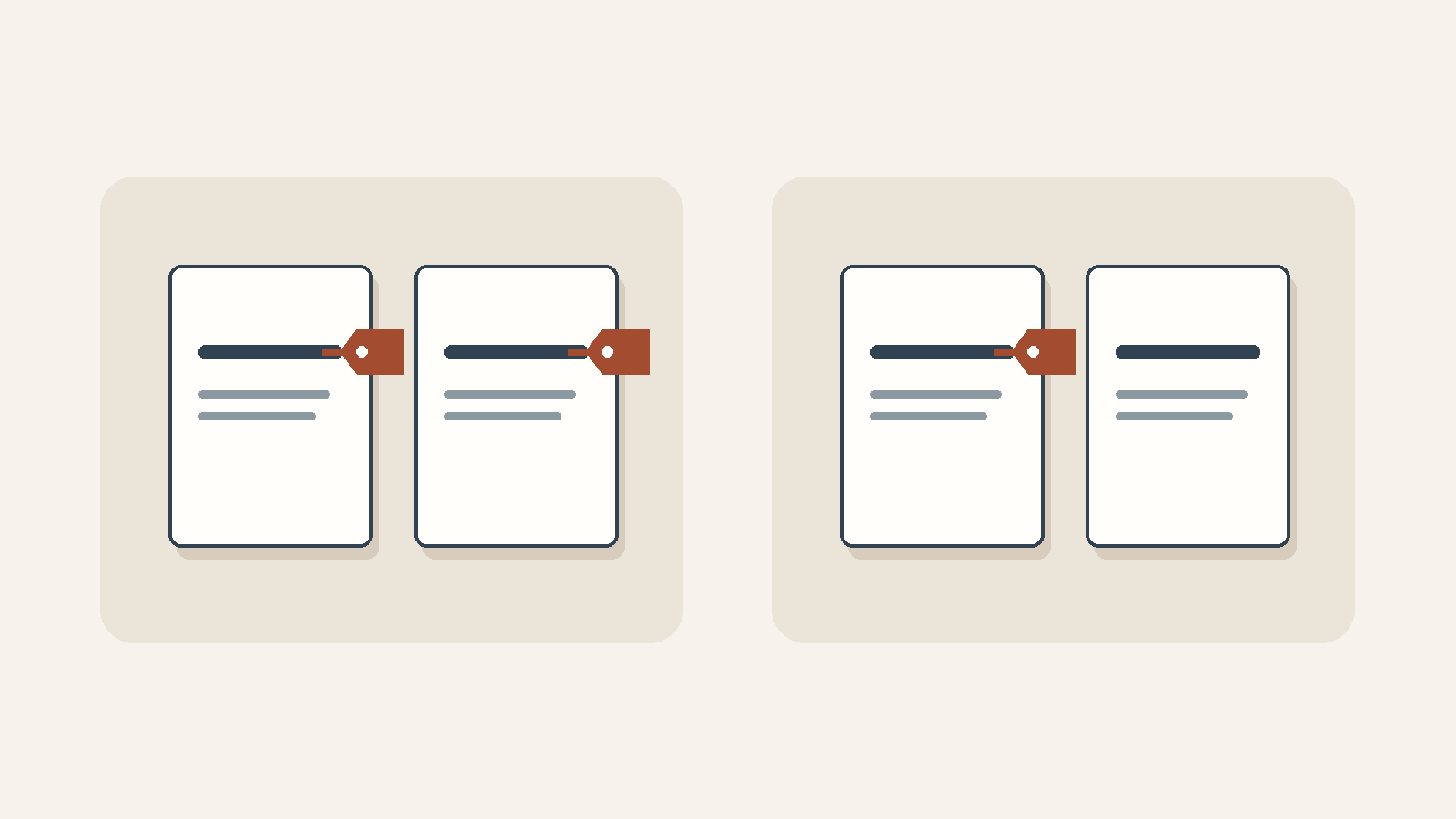
दोनों हिस्सों को साथ लिखकर बनाई गई PDF में दोनों हेडिंग टैग बचे
कौन-से हेडिंग टैग बचे?
हमने एक-एक पन्ने के दो कार्यपत्रक बनाए। दोनों में हेडिंग टैग वाला एक शीर्षक था। दो अलग टूल से हमने पन्नों को दोनों संभावित क्रमों में मिलाया। एक तरीके में पन्ने खाली PDF में कॉपी किए गए। दूसरे में पहली PDF की प्रति में दूसरा पन्ना जोड़ा गया। तुलना के लिए हमने दो टैग वाली PDF में दोनों हिस्से शुरू से साथ बनाए। ये भी जाँची गई 10 फ़ाइलों में शामिल थीं। [2] [3]
दोनों हिस्से साथ बनाकर तैयार की गई दोनों PDF में दोनों हेडिंग टैग बचे। खाली PDF में पन्ने जोड़कर बनी चार फ़ाइलों में कोई टैग नहीं बचा। पहली PDF की प्रति से बनी चार फ़ाइलों में सिर्फ़ उसी पन्ने की हेडिंग का टैग बचा। सभी 10 संयुक्त फ़ाइलों में शीर्षक दिखते रहे और पाठ खोजा जा सकता था।
कौन-से PDF में शीर्षक टैग बचे?
हर पंक्ति में उस तरीके से बनी फ़ाइलों की संख्या है। अगले दो कॉलम उन फ़ाइलों की गिनती बताते हैं जिनका हेडिंग टैग पन्ना 1 या पन्ना 2 से जुड़ा है। आखिरी कॉलम में वे फ़ाइलें हैं जिन्हें Poppler के PDF जानकारी टूल ने टैग वाली बताया। पूरी फ़ाइल पर यह संकेत मिलने से यह साबित नहीं होता कि हर हेडिंग पर टैग है।
| हमने PDF कैसे बनाए | जाँचे गए PDF | पन्ना 1 का शीर्षक टैग बचा | पन्ना 2 का शीर्षक टैग बचा | टैग वाली बताई गईं |
|---|---|---|---|---|
| दोनों अनुभागों से एक PDF बनाया | 2 | 2 | 2 | 2 |
| दोनों पन्नों को खाली PDF में कॉपी किया | 4 | 0 | 0 | 0 |
| पहले PDF की कॉपी में एक पन्ना जोड़ा | 4 | 4 | 0 | 4 |
इन फ़ाइलों के लिए “टैग वाली” होने का क्या मतलब है?
Poppler के PDF जानकारी टूल ने पहली PDF की प्रति से बनी चारों फ़ाइलों को टैग वाली बताया। जब कार्यक्रम पहले पन्ने पर था, तो उसका हेडिंग टैग बचा और सामग्री सूची का टैग गायब रहा। पन्नों का क्रम उलटने पर सामग्री सूची का टैग बचा और कार्यक्रम का नहीं।
PDF के कुछ पन्नों में टैग हो सकते हैं और कुछ में नहीं। इन फ़ाइलों में “टैग वाली” का संकेत यह नहीं बता रहा था कि दूसरे पन्ने का हेडिंग टैग गायब है। यह कमी तब सामने आई जब हमने हर हिस्से का हेडिंग टैग खोजा और जाँचा कि वह किस पन्ने की ओर इशारा करता है।
साझा करने से पहले PDF की जाँच
अगर दोनों हिस्सों को संपादित कर सकते हैं, तो उन्हें एक मूल दस्तावेज़ में रखें, हर शीर्षक पर हेडिंग की शैली लागू करें और टैग वाली PDF निर्यात करें।
चाहे नई PDF निर्यात करें या मौजूदा PDF जोड़ें, साझा की जाने वाली फ़ाइल ऐसे रीडर या एडिटर में खोलें जो टैग दिखाता हो। हर हिस्से का हेडिंग टैग खोजें और जाँचें कि वह सही पन्ने से जुड़ा है। टैग गायब हो तो मूल दस्तावेज़ सुधारकर फिर से निर्यात करें या PDF एडिटर में टैग ठीक करें। फ़ाइल को सुनकर यह भी परख सकते हैं कि पढ़ने का क्रम समझ में आता है या नहीं। [1] [4]
PDF साझा करने से पहले हेडिंग टैग जाँचें
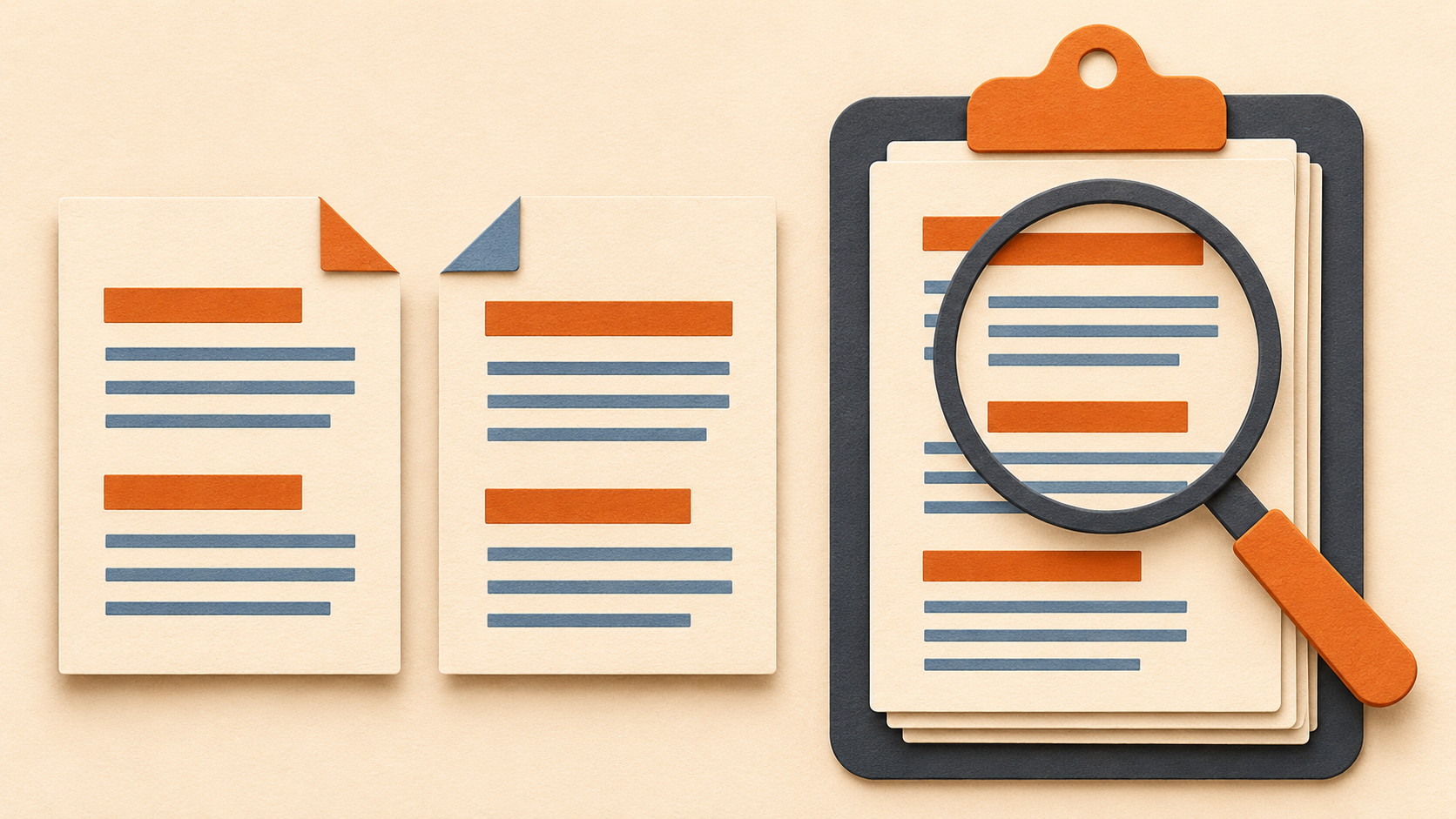
जोड़ा गया PDF खोलें
वही फ़ाइल इस्तेमाल करें जिसे साझा करना है।
हर अनुभाग का शीर्षक जाँचें
हर हिस्से का हेडिंग टैग ढूँढ़ें और पुष्टि करें कि वह उस पन्ने से जुड़ा है जहाँ हिस्सा शुरू होता है।
गायब टैग ठीक करें
मूल दस्तावेज़ सुधारकर फिर निर्यात करें या PDF एडिटर में टैग ठीक करें।
हमने फ़ाइलें कैसे जाँचीं?
दोनों काल्पनिक कार्यपत्रकों में एक दिखाई देने वाला शीर्षक था जिसके साथ हेडिंग टैग जुड़ा था। हमने पन्ने ReportLab 4.4.9 से बनाए और pypdf 7.1.0 तथा pikepdf 10.18.2 से जोड़े।
हमने हेडिंग को तभी सुरक्षित माना जब उसका टैग सही पन्ने के चिह्नित शीर्षक की ओर इशारा करता था और पन्ने की टैग जानकारी भी उसी हेडिंग से जुड़ती थी। दो सॉफ़्टवेयर लाइब्रेरी ने इन संबंधों की स्वतंत्र जाँच की और हर फ़ाइल पर एक ही नतीजा दिया। PyMuPDF 2.1 से पाठ और पिक्सल जाँचे गए। Poppler 26.05.0 ने अलग से सभी 22 पन्नों के चित्रों को उनके मूल पन्नों से मिलाया। 144 डॉट प्रति इंच पर सभी मेल खाए।
दूसरी बार बनाने पर सभी 12 फ़ाइलें, यानी दो मूल कार्यपत्रक और 10 संयुक्त PDF, बाइट दर बाइट पहली बार जैसी निकलीं। पढ़ने का क्रम और किसी खास सहायक उपकरण में नेविगेशन अलग से जाँचना होगा।
ZIP में सभी 12 काल्पनिक PDF, हर फ़ाइल के नतीजे और टेस्ट दोहराने के अंग्रेज़ी निर्देश हैं।
स्रोत और नोट
दो काल्पनिक कार्यपत्रक और उन्हें मिलाकर बनी 10 PDF
- PDF टैग और पढ़ने का क्रम जाँचने पर W3C की गाइड।
- PDF के पन्ने जोड़ने पर pypdf के दस्तावेज़।
- PDF जोड़ने पर pikepdf के दस्तावेज़।
- PDF टैग जाँचने और ठीक करने की Adobe गाइड।