PDF पोस्टर पर एक समय दिखाई दे और उसके पाठ में दूसरा समय मिले, ऐसा क्यों होता है?
PDF पेज सही दिख सकता है, भले ही फ़ाइल में पढ़ने योग्य पाठ न हो या उसमें कोई जानकारी गलत हो।
किसी कार्यशाला के पोस्टर पर “सुबह 10:30 बजे” लिखा दिख सकता है। फिर भी PDF में खोजने या उससे पाठ कॉपी करने पर कोई और समय मिल सकता है, या कोई समय नहीं मिलता। लोगों को एक ही कार्यक्रम के बारे में अलग-अलग जानकारी मिल सकती है। हमने जानबूझकर ऐसा अंतर बनाकर देखा कि दो प्रोग्राम फ़ाइल से क्या निकालते हैं।
छोटा जवाब
PDF के पेज में तस्वीर, पाठ या दोनों हो सकते हैं। तस्वीर के पीछे ऐसा पाठ भी हो सकता है जो दिखाई नहीं देता, लेकिन सॉफ़्टवेयर उसे निकाल सकता है। हमने तीन काल्पनिक पोस्टरों की 12 PDF फ़ाइलें जाँचीं। पाठ निकालने वाले दोनों प्रोग्राम को मूल फ़ाइलों में जाँचे गए सभी 12 अंश मिले। तस्वीर के साथ मेल खाता पाठ रखने वाली फ़ाइलों में भी सभी 12 मिले। केवल तस्वीर वाली फ़ाइलों में दोनों को कोई अंश नहीं मिला। जब हमने हर तस्वीर के पीछे जानबूझकर एक अलग समय लिखा, तो दोनों ने नौ सही अंश और तीनों गलत समय निकाले।
पोस्टर पर दिख रहा समय सही है
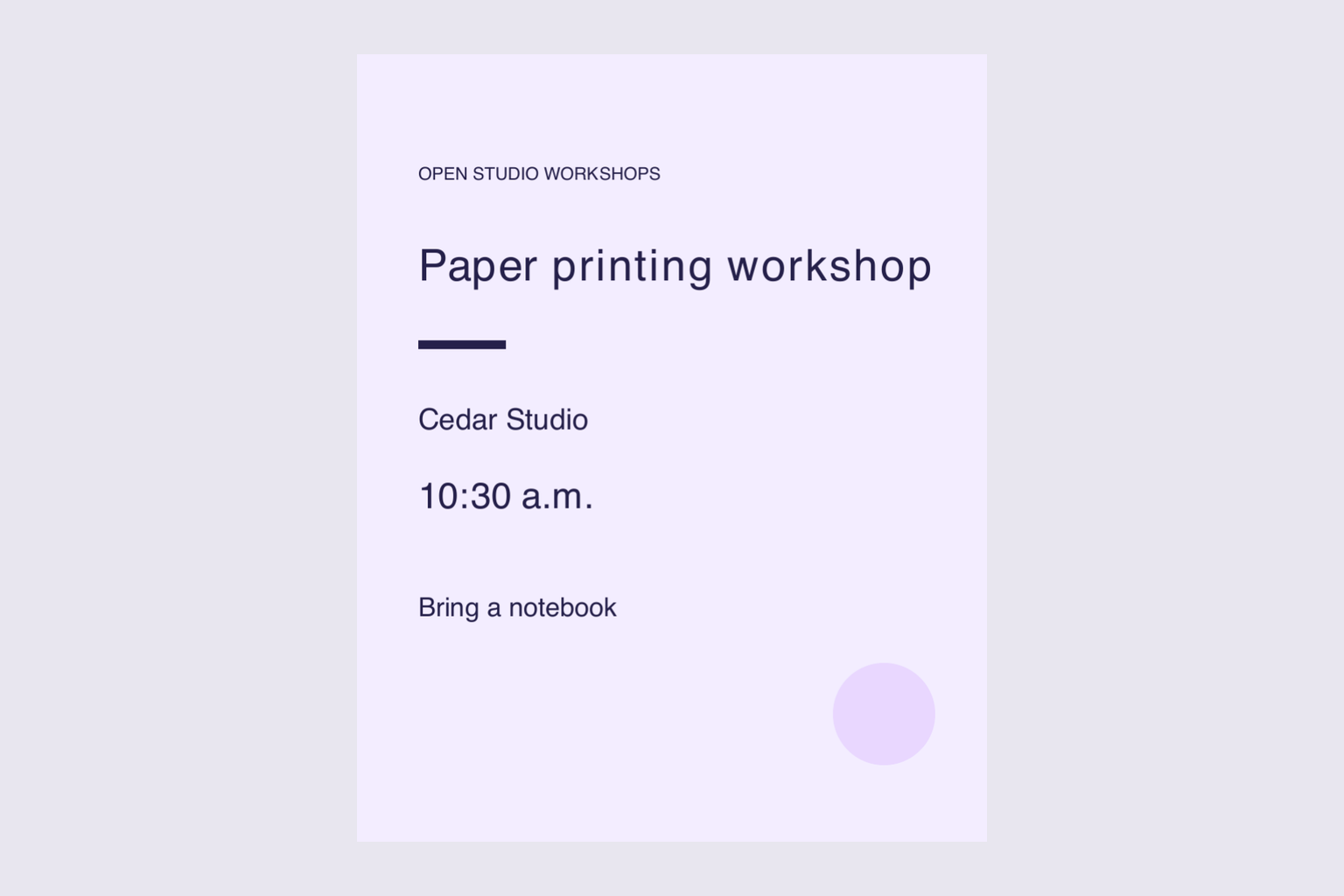
जब पूरा पेज एक तस्वीर हो
PDF अक्षरों को पाठ के रूप में सहेज सकती है या उन्हें तस्वीर के बिंदुओं यानी पिक्सल के रूप में दिखा सकती है। अगर पूरा पेज तस्वीर है, तो केवल सहेजा हुआ पाठ निकालने वाले प्रोग्राम को कोई शब्द नहीं मिलेगा। कुछ PDF रीडर ऑप्टिकल कैरेक्टर रिकग्निशन (OCR) से तस्वीर में लिखे शब्द पहचान सकते हैं। इससे केवल तस्वीर वाली PDF में भी खोजने योग्य पाठ जोड़ा जा सकता है। [1] [2] [3]
पाठ निकालने वाला प्रोग्राम फ़ाइल में सहेजा हुआ पाठ पढ़ता है। वह पाठ पेज पर दिख सकता है या तस्वीर के पीछे छिपा हो सकता है। [1] [3]
प्रोग्राम को क्या मिला?
हमने तीन काल्पनिक पोस्टर बनाए, एक अंग्रेज़ी में, एक स्पैनिश में और एक फ़्रेंच में। हर पोस्टर पर चार अंश जाँचे: शीर्षक, स्थान, कार्यक्रम का समय और एक छोटी टिप्पणी। दोनों प्रोग्राम को मूल PDF में सभी 12 सही अंश मिले। तस्वीर के साथ मेल खाती पाठ परत वाली फ़ाइलों में भी दोनों को सभी 12 मिले। केवल तस्वीर वाले संस्करणों में कोई अंश नहीं मिला। [3] [4]
दोनों प्रोग्राम को कौन-सा पाठ मिला?
हर प्रोग्राम ने तीनों पोस्टरों में चार-चार अंश जाँचे।
| PDF वर्ज़न | 12 में से मिले सही हिस्से | 3 में से मिले सही समय | मिले गलत समय |
|---|---|---|---|
| टेक्स्ट वाली मूल फ़ाइल | 12 | 3 | 0 |
| सिर्फ़ पेज की तस्वीर | 0 | 0 | 0 |
| पेज की तस्वीर और सही टेक्स्ट | 12 | 3 | 0 |
| पेज की तस्वीर और टेक्स्ट में गलत समय | 9 | 0 | 3 |
जब छिपे हुए पाठ में कोई और समय हो
हमने हर पोस्टर का एक और तस्वीर वाला संस्करण बनाया और उसकी छिपी पाठ परत में अलग समय लिखा। अंग्रेज़ी पोस्टर पर अब भी “10:30 a.m.” दिखता था, लेकिन दोनों प्रोग्राम ने “10:00 a.m.” निकाला। तीनों पोस्टरों में हर प्रोग्राम को 12 में से 9 सही अंश और जानबूझकर डाले गए तीनों गलत समय मिले। कोई भी सही समय नहीं मिला।
हर पोस्टर के तीन संस्करणों को 144 डॉट प्रति इंच के रिज़ॉल्यूशन पर तस्वीर में बदलने पर बिल्कुल एक जैसे पिक्सल बने। इनमें केवल तस्वीर वाला, मेल खाते पाठ वाला और अलग समय वाले पाठ का संस्करण था। यानी सहेजे हुए पाठ में अंतर के बावजूद तीनों एक जैसे दिखे। जिस मूल फ़ाइल में पाठ खुद दिखाई देता था, उससे बने पिक्सल अलग थे।
साझा करने से पहले PDF कैसे जाँचें?
निर्यात की गई PDF खोलें और उसमें कार्यक्रम का नाम, स्थान और समय खोजें। एक पंक्ति सादे टेक्स्ट एडिटर में कॉपी करें और उसे पेज पर दिख रही पंक्ति से मिलाएँ। अगर वेबसाइट या ईमेल भेजने की प्रक्रिया फ़ाइल बदलती है, तो वह प्रति जाँचें जो लोगों को मिलेगी।
अगर आपके पास मूल दस्तावेज़ है और PDF में केवल तस्वीर है, तो उसे फिर से ऐसे निर्यात करें कि पाठ भी बना रहे। अगर सिर्फ़ तस्वीर वाली PDF ही है, तो OCR का इस्तेमाल करें और पहचाने गए पाठ को जाँचें। सार्वजनिक पोस्टर के मुख्य विवरण ईमेल या कार्यक्रम के पेज पर भी लिखें। [1] [2]
खोलें, खोजें और तुलना करें

एक्सपोर्ट की गई PDF खोलें
वही फ़ाइल इस्तेमाल करें जिसे शेयर करना है.
मुख्य विवरण खोजें
पेज पर दिख रहे कार्यक्रम के नाम, स्थान और समय को खोजें।
कॉपी किए गए टेक्स्ट की तुलना करें
कार्यक्रम का नाम, स्थान और समय सादे टेक्स्ट एडिटर में पेस्ट करें। शब्दों, अंकों और उच्चारण चिह्नों को पेज से मिलाएँ।
हमने फ़ाइलों की जाँच कैसे की?
20 नवंबर 2026 को हमने ReportLab 4.4.9 से एक-एक पेज के तीन पोस्टरों के चार-चार संस्करण बनाए। हर पोस्टर की सभी तस्वीर वाली प्रतियाँ उसकी एक ही बार तैयार की गई तस्वीर से बनीं। दो प्रतियों में छिपी पाठ परत थी। एक में पाठ दिख रहे पेज से मेल खाता था और दूसरी में कार्यक्रम का समय अलग था।
हमने हर फ़ाइल को pypdf 6.21.4 और pdfplumber 0.11.9 से पढ़ा। अक्षरों के उच्चारण चिह्न बनाए रखे और रिक्त स्थानों व यूनिकोड अक्षरों को लिखने के तरीकों को एकरूप किया। फिर दोनों प्रोग्राम से वही चार अंश जाँचे। पिक्सल की तुलना के लिए Poppler 26.05.0 ने हर PDF को 144 डॉट प्रति इंच पर तस्वीर में बदला। फ़ाइलें दोबारा बनाकर जाँचने पर भी वही नतीजे मिले। जाँच केवल इन फ़ाइलों से पाठ निकालने की थी। हमने PDF रीडर के अपने OCR, खोज के लिए इंडेक्स बनाने या सुगम्यता मानकों के पालन की जाँच नहीं की। [3] [4]
ZIP में काल्पनिक PDF, टेक्स्ट के वे हिस्से जो मिलने चाहिए, माप के नतीजे, स्क्रिप्ट और अंग्रेज़ी में टेस्ट दोहराने के निर्देश हैं.
स्रोत और नोट
तीन काल्पनिक पोस्टरों से बनाई गई 12 PDF फ़ाइलों की जाँच
- Adobe Acrobat की सहायता, जिसमें टेक्स्ट पहचानने और तस्वीर वाली PDF को खोजने लायक बनाने का तरीका है.
- W3C PDF7 में OCR से मिले टेक्स्ट की शुद्धता और पढ़ने का क्रम जाँचने का तरीका है.
- pypdf का दस्तावेज़, जिसमें PDF से टेक्स्ट निकालने और सिर्फ़ तस्वीर वाली फ़ाइलों की सीमाओं के बारे में बताया गया है.
- pdfplumber का दस्तावेज़, जिसमें PDF पेजों में सेव टेक्स्ट पढ़ने का तरीका है.