¿Se reproducirá tu animación el número de veces previsto después de exportarla?
Una animación que debería reproducirse 2 veces puede convertirse en una imagen fija o seguir en movimiento, pero detenerse una vuelta antes de lo previsto.
Un GIF guarda la animación como una serie de imágenes llamadas fotogramas. También contiene instrucciones sobre cuántas veces debe repetirlas. Cuando alguien lo guarda en otro formato, el programa tiene que conservar las imágenes y traducir las instrucciones que indican cuándo detenerse.
La respuesta breve
Convertimos 4 GIF de un punto en movimiento. En una prueba, al copiar el número de repeticiones de un GIF que debía reproducirse 2 veces, obtuvimos un archivo configurado para reproducirse solo 1 vez. Al conservar todos los fotogramas y establecer expresamente el número total de reproducciones previsto, la animación se mantuvo tanto en PNG animado como en WebP.[1][2][3][4]
El archivo exportado puede conservar todos los fotogramas e indicar una reproducción menos
¿La animación exportada sigue teniendo movimiento?
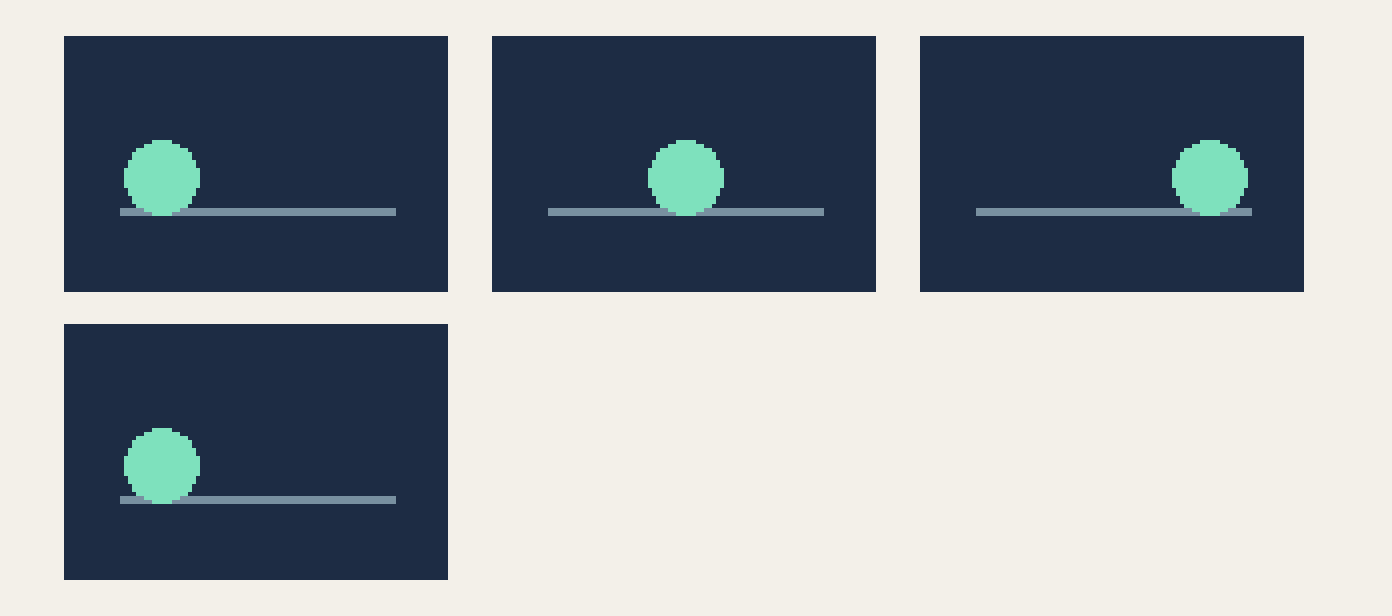
Cada GIF de prueba contenía 3 fotogramas de un punto que se desplazaba por la pantalla. Configuramos los 4 archivos para que se reprodujeran 1, 2 o 3 veces, o de forma continua. Así pudimos comprobar tanto el movimiento como las instrucciones de parada después de exportarlos.
Pillow y Sharp son herramientas para leer y guardar imágenes. Cuando indicamos a Pillow que guardara un solo fotograma, o dejamos que Sharp abriera el GIF con su configuración habitual, el nuevo archivo contenía solo la primera imagen. [4] [5]
Cuando indicamos a las herramientas que conservaran todos los fotogramas, se mantuvo el movimiento. Pero el número de reproducciones se controlaba por separado y podía cambiar incluso cuando se conservaban todos los fotogramas.
Por qué 2 reproducciones pueden convertirse en 1
Una repetición es una vuelta adicional después de la primera. Un GIF configurado para reproducirse 2 veces hace una primera vuelta y luego la repite 1 vez, por lo que su campo de repeticiones tiene el valor 1.
PNG animado y WebP también cuentan la primera vuelta. Si se copia el valor 1 en cualquiera de los dos formatos, la animación se reproduce una sola vez. Para que se reproduzca 2 veces, hay que indicar un total de 2. [1] [2] [3]
Qué ocurrió con cada exportación
Probamos qué ocurría al copiar el número de repeticiones del GIF en la configuración de Pillow para PNG animado y WebP. Los archivos exportados a partir del GIF que debía reproducirse 2 veces indicaban al reproductor que los reprodujera 1 vez. Los creados a partir del GIF que debía reproducirse 3 veces indicaban 2 reproducciones.
El GIF que debía reproducirse 1 vez no tenía campo de repeticiones. Al no indicar un número para ese GIF, el método de Pillow que probamos recurrió a la reproducción continua. [4]
En una prueba aparte de WebP con Pillow, dejamos el número de reproducciones sin establecer para los 4 GIF. Los 4 archivos resultantes indicaban reproducción continua. Para PNG animado, Pillow utilizó la configuración de repeticiones del GIF cuando estaba presente en el primer fotograma decodificado.
Al establecer expresamente el número total de reproducciones, los 4 GIF conservaron el número previsto en ambos formatos. Sharp también lo conservó en WebP cuando se habilitó la opción de abrir la imagen como animación. [4] [5] [6]
¿Cuántas veces se reproduce la animación según cada archivo?
Todos los archivos exportados de la tabla conservan los tres fotogramas. Los valores indican cuántas veces debe mostrar el reproductor la animación completa según las instrucciones del archivo.
| GIF original | Pillow con el valor del GIF (PNG y WebP) | WebP de Pillow sin fijar el total | Pillow con el total previsto (PNG y WebP) | WebP de Sharp con lectura de animaciones |
|---|---|---|---|---|
| Configurado para reproducirse una vez | Continuo | Continuo | 1 | 1 |
| Configurado para reproducirse dos veces | 1 | Continuo | 2 | 2 |
| Configurado para reproducirse tres veces | 2 | Continuo | 3 | 3 |
| Configurado para reproducirse de forma continua | Continuo | Continuo | Continuo | Continuo |
Revisa el archivo que verá el público
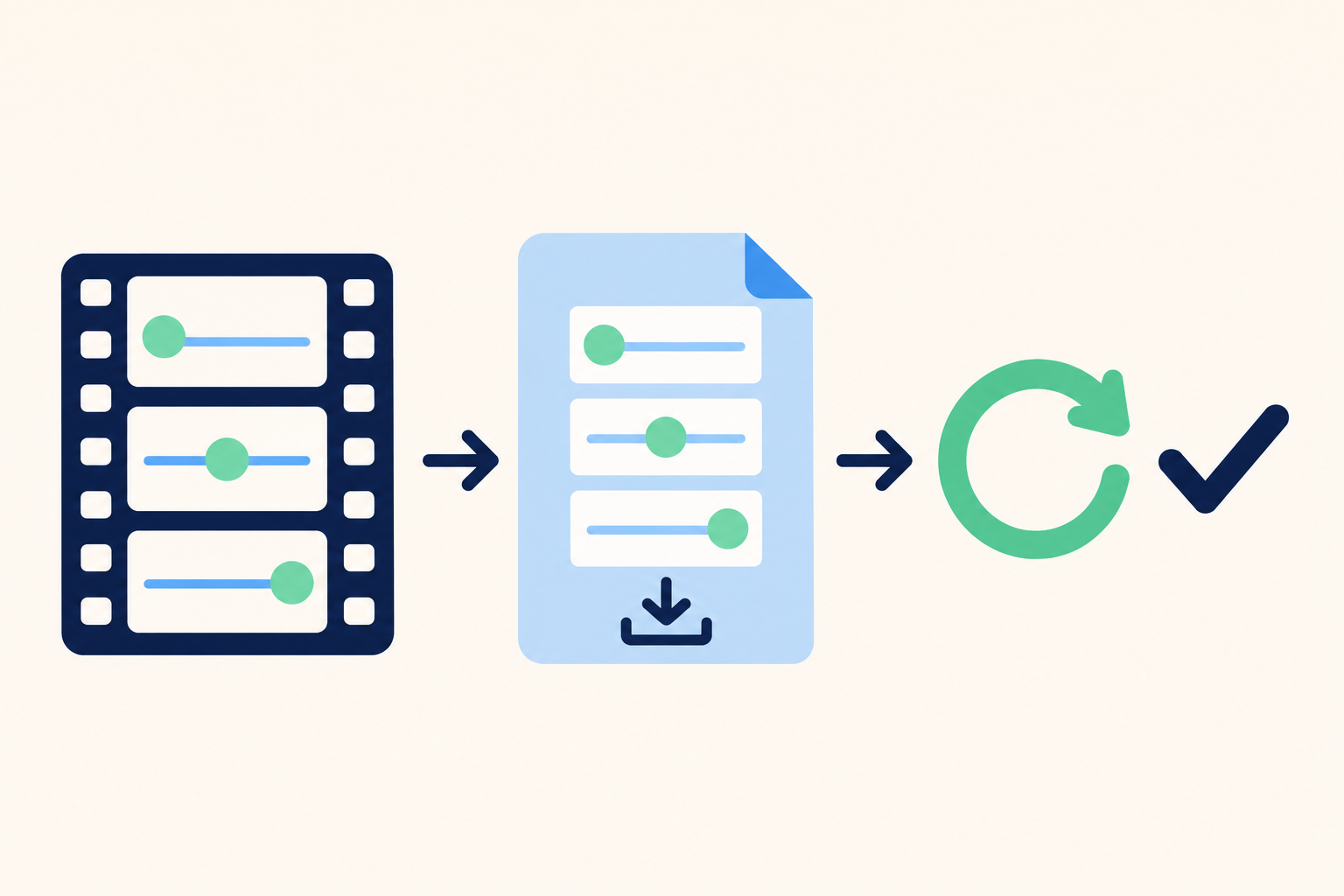
Decide cuántos recorridos completos debe hacer la animación, incluido el primero. Conserva todos los fotogramas al exportar una animación y comprueba si el formato o la herramienta espera un número de repeticiones o un número total de reproducciones. [1] [2] [4] [6]
Abre el archivo exportado desde el principio y cuenta sus recorridos completos. Si debe detenerse, espera el tiempo suficiente para comprobar si inicia otro recorrido. Si un sitio procesa los archivos que se suben, revisa también la versión que verá el público.
Comprueba qué ocurre después de exportar
Decide cuándo debe detenerse
Anota el total de reproducciones o decide si debe continuar indefinidamente.
Exporta con movimiento
Activa la animación si debe haber más de un fotograma.
Abre el archivo exportado
Cuenta las reproducciones completas desde el principio. Si la animación debe detenerse, obsérvala hasta que termine su última reproducción.
Cómo comprobamos los archivos
Convertimos cada uno de los 4 GIF de 10 maneras y realizamos el experimento 3 veces. Los 44 archivos comprendían 4 originales y 40 exportaciones. Cada archivo tenía exactamente los mismos bytes en las 3 ejecuciones.
Cada archivo animado conservó los 3 fotogramas del punto y sus duraciones de 200, 300 y 500 milisegundos. Cada archivo fijo contenía el primer fotograma original.
Con Pillow 13.0.0 y Sharp 0.35.5, leímos los números de repeticiones guardados en cada archivo y los comparamos con los que indicaba el programa de decodificación. También comparamos los fotogramas decodificados. Los números de reproducciones que presentamos aquí son instrucciones guardadas en los archivos. Una comprobación práctica adicional es observar la versión que verá el público. [1] [2] [3] [4] [5] [6]
El ZIP incluye los 44 archivos de prueba, las mediciones, los scripts y las instrucciones en inglés para repetir la prueba.
Fuentes y notas
4 GIF creados para la prueba, 40 conversiones
- Especificación PNG del W3C sobre el bloque de control de animación y el total de reproducciones.
- Especificación del contenedor WebP de Google sobre la cabecera de animación y cómo la reproducción utiliza su valor.
- Código del decodificador WebP de Chromium que compara el recuento de repeticiones en GIF y WebP.
- Documentación de formatos de Pillow sobre cómo guardar imágenes animadas GIF, PNG y WebP.
- Documentación del constructor de Sharp sobre cómo leer la primera página o todos los fotogramas.
- Documentación de salida de Sharp sobre las opciones de animación de WebP.