Naplánujte příspěvky pro svůj profil nebo stránku LinkedIn
Připravte koncept příspěvku s firemními novinkami, informacemi o náboru nebo o své práci. Vyberte osobní profil nebo firemní stránku a po kontrole příspěvku nastavte datum publikování.
Profily, stránky a formáty příspěvků
Váš profil nebo firemní stránka
Text, obrázky nebo video
Vlastní text pro LinkedIn
Jak připravit příspěvek pro profil nebo stránku LinkedIn
Vyberte svůj profil nebo stránku
Připojte svůj osobní profil nebo firemní stránku, kterou smíte spravovat. Jde o samostatná připojení. Pokud stránka chybí, zkontrolujte svůj přístup ke stránce a účet, který jste autorizovali.
Vyberte formát pro profil nebo stránku
Ukažte například 3 kroky pracovního postupu s produktem. Na osobním profilu převede možnost karuselu obrázky na dokument PDF. Pro firemní stránku místo toho zvolte podporovaný obrázkový příspěvek; toto připojení nepodporuje dokumentové karusely pro stránky. K dispozici je také text a 1 podporované video. Zkontrolujte správnou identitu společně s formátem.
Ověřte fakta a naplánujte publikování
U náborového příspěvku ověřte pozici, odkaz na přihlášku a termín podání. Zkontrolujte konečný text, média, vybraný profil nebo stránku a čas publikování. Každou změnu obsahu před schválením znovu zkontrolujte.
Před opakovaným odesláním zkontrolujte výsledek
Po čase publikování ukazuje „Aktivita“ výsledek pro každý účet. Pokud odeslání není jisté, prohlédněte existující výsledek před odesláním další kopie, abyste nevytvořili duplicitní příspěvek.
Příspěvek na osobní profil a příspěvek na firemní stránku
Osobní profily a firemní stránky na LinkedIn jsou různé cíle publikování. Tyto snímky používají fiktivní účty v anglickém rozhraní.
Upravte příspěvek pro osobní profil
Zde je vybraný osobní profil Alexe Chena. Text se zobrazuje vedle náhledu pro LinkedIn, takže příspěvek můžete kontrolovat během úprav.
Otevřít snímek obrazovky v plné velikosti (nová karta)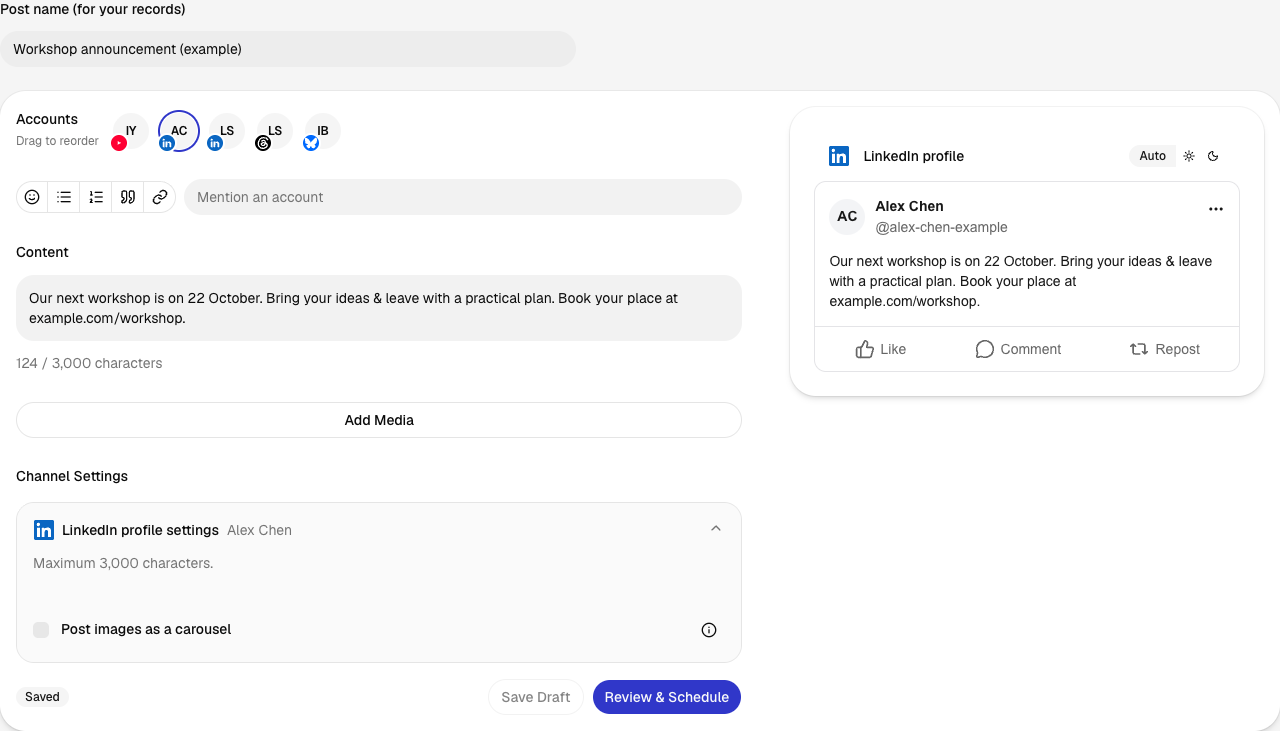
Zkontrolujte příspěvek pro firemní stránku
Přehled ke kontrole uvádí firemní stránku, obrázek, text, datum a časové pásmo. Tlačítkem „Confirm Schedule“ uložíte příspěvek pro daný čas. Tato ukázka končí před potvrzením.
Otevřít snímek obrazovky v plné velikosti (nová karta)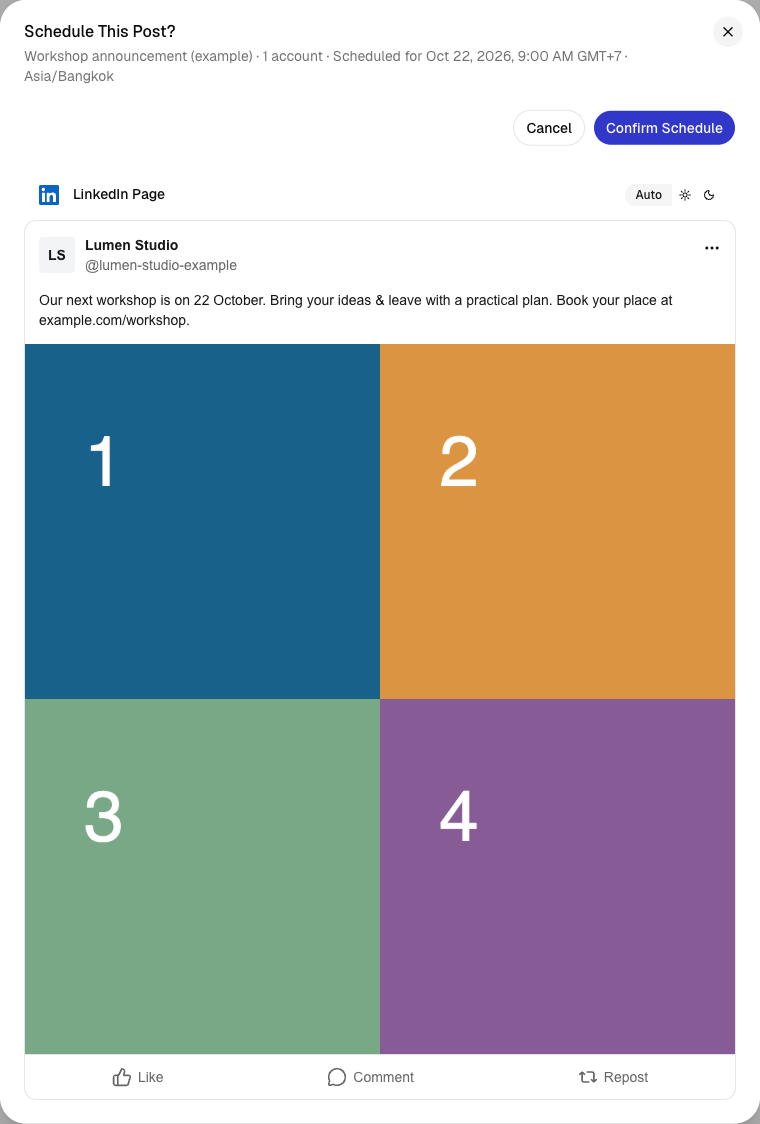
Připravte první koncept s Influence IQ
Předejte Influence IQ své poznámky a sdělení, které chcete předat. Požádejte o koncept pro LinkedIn a před schválením zkontrolujte fakta, text a vybraný profil nebo stránku.
Předejte Influence IQ své poznámky a uložená pravidla značky. Získáte upravitelné příspěvky a návrhy termínů. Tvorba konceptů a generování obrázků využívají kredity IQ. Před zahájením generování zkontrolujte cenovou nabídku a před publikováním hotový obsah.
Zjistit více o Influence IQ


Začněte s asistentem s umělou inteligencí
S podporovaným připojením k Influence můžete plánovat kampaně a upravovat koncepty v ChatGPT nebo Claude. Požádejte asistenta, aby nahrál obrázky a videa, ke kterým má přístup, nebo znovu použil připravená média z Influence. Pokud ke souboru nemá přístup, nejprve ho nahrajte do Influence. Zkontrolujte přesné účty, text, média, nastavení a čas. Poté akci schvalte na podporované kartě v chatu nebo novou odpovědí „schváleno“, až uvidíte úplný přehled ke kontrole. U TikTok Direct zadejte v chatu své volby publikování a souhlas a pak schvalte aktualizovaný přehled. Kontrolní karta je volitelná. Informace o nastavení a stavu připojení najdete v části „Nastavení“.
Připojte své další kanály
Kampaň sdružuje související příspěvky pro vaše připojené účty. Každý kanál má vlastní text a média. Dostupné formáty a možnosti publikování určují oprávnění účtu.
Naplánujte své další příspěvky
Uložte si nápady a média, připravte koncepty příspěvků pro jednotlivé kanály a vyberte termíny publikování. Hotové příspěvky před zveřejněním zkontrolujte.
ZačítČasté dotazy
- Podporuje toto připojení firemní stránky LinkedIn?
- Ano. Je určené pro stránky organizací, které smíte spravovat. V Influence zkontrolujte dostupnou stránku a oprávnění.
- Lze publikovat na osobním profilu LinkedIn?
- Ano, prostřednictvím samostatných připojení. Připojení profilu LinkedIn publikuje pod vaším osobním členským účtem; připojení stránky LinkedIn publikuje jako stránka, kterou smíte spravovat. V editoru vyberte zamýšlené připojení.
- Jaká média lze použít v příspěvku na stránce?
- Příspěvky na profilu i na stránce podporují text, obrázky nebo 1 video. Obrázky a video jsou pro jednu cílovou verzi samostatné volby; před publikováním zkontrolujte aktuální požadavky editoru. U osobního profilu zvolte v editoru karusel, aby se obrázky publikovaly jako dokument PDF. Aktuální připojení stránky dokumentové karusely nepodporuje.
- Lze plánovat náborové příspěvky a připomenutí společně?
- Ano. Oznámení pozice i navazující příspěvky ponechte v 1 kampani. V každé verzi zkontrolujte údaje o práci a odkaz na přihlášku.
- Může Influence IQ pomoci s firemním oznámením?
- Ano. Předejte IQ zadání a pravidla značky a získáte upravitelný koncept. Před schválením publikování ověřte fakta, tón a vybranou stránku.
- Lze plánovat příspěvky pro LinkedIn spolu s dalšími kanály?
- Ano. Přidejte další dostupné připojené účty a přizpůsobte jejich texty a média. Společně zkontrolujte cíle a načasování.
 TikTok
 Mastodon
 Pixelfed
 Plurk
 Telegram
 Signal
 Tumblr
 Ghost
 Discourse
 Misskey
 Matrix
 PeerTube