Proč může leták v PDF ukazovat jiný čas, než jaký obsahuje jeho text?
Stránka PDF může vypadat správně, přestože v souboru chybí text nebo je v něm uložen chybný údaj.
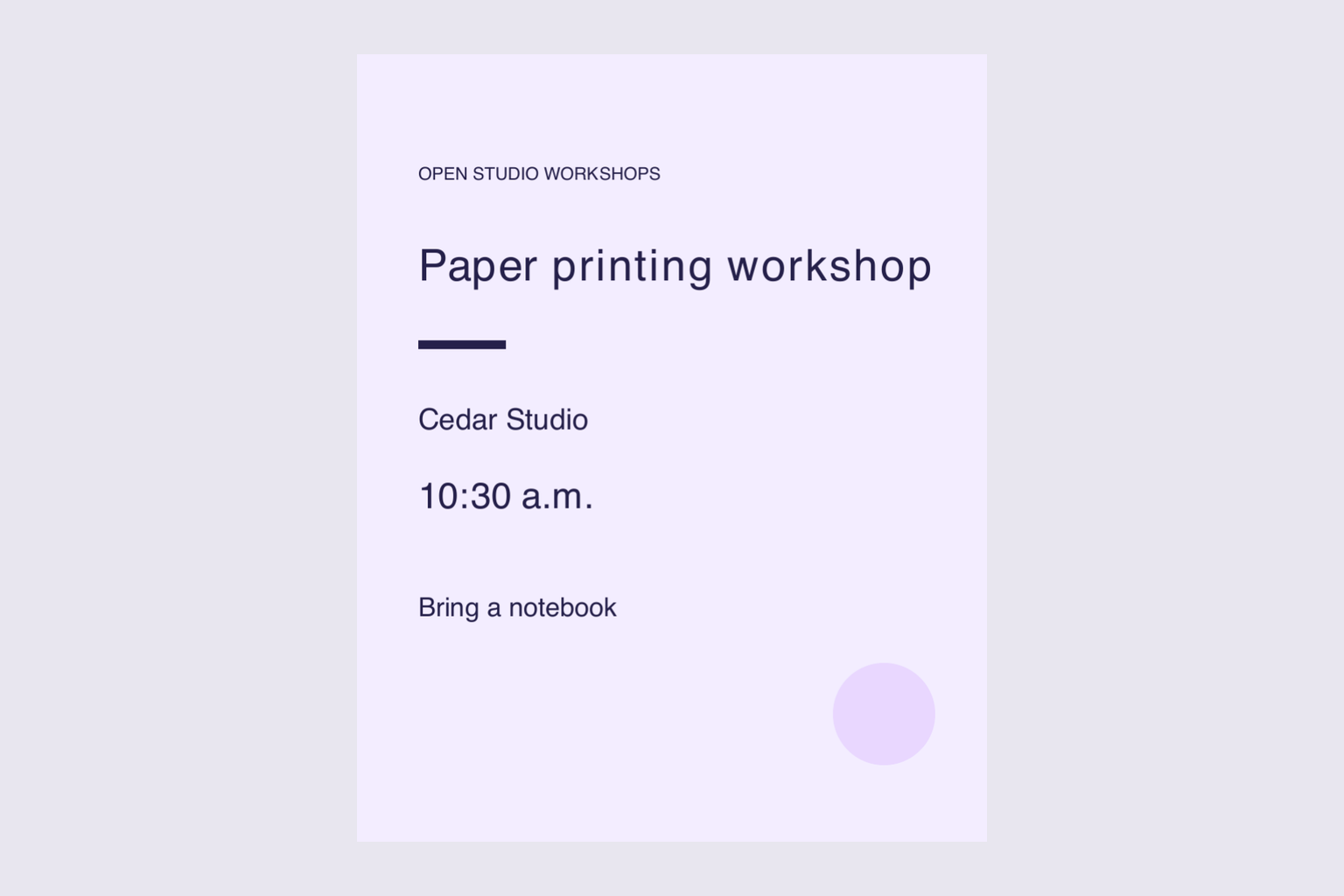
Na letáku k workshopu můžete vidět „10:30 dopoledne“. Při hledání v PDF nebo po zkopírování textu se ale může objevit jiný čas nebo vůbec žádný. Lidé pak mohou dostat protichůdné informace o akci. V testu jsme takový nesoulad vytvořili a zjišťovali, co ze souboru přečtou dva různé programy.
Stručná odpověď
Stránka PDF může obsahovat obrázek, uložený text nebo obojí. Text může být i skrytý za obrázkem, odkud ho program dokáže přečíst. Ze tří smyšlených letáků jsme vytvořili 12 souborů PDF. V původních souborech i v obrázkových verzích s odpovídajícím textem našel každý ze dvou nástrojů všech 12 hledaných údajů. Ve verzích tvořených jen obrázkem nenašel ani jeden nástroj žádný z nich. Když jsme za každý obrázek záměrně vložili jiný čas, oba nástroje našly devět správných údajů a všechny tři chybné časy.
Na viditelném letáku je správný čas
Když je celá stránka obrázek
PDF může uložit písmena jako text nebo je zobrazit jako obrazové body. Pokud je celá stránka obrázkem, nástroj pro čtení uloženého textu v ní žádná slova nenajde. Některé prohlížeče PDF umějí slova v obrázku rozpoznat pomocí optického rozpoznávání znaků neboli OCR. Tak lze do obrázkového PDF přidat prohledávatelný text. [1] [2] [3]
Nástroj pro extrakci textu čte text uložený přímo v souboru. Ten může být na stránce vidět nebo může zůstat skrytý za obrázkem. [1] [3]
Co nástroje přečetly
Vytvořili jsme tři smyšlené letáky, po jednom v angličtině, španělštině a francouzštině. Na každém jsme ověřovali čtyři údaje: název, místo, čas akce a krátkou poznámku. Každý ze dvou nástrojů našel všech 12 správných údajů v původních PDF a všech 12 v obrázkových verzích s odpovídající textovou vrstvou. Ve verzích obsahujících pouze obrázek nenašel žádný z nich ani jediný hledaný údaj. [3] [4]
Jaký text nástroje ze souborů přečetly?
Každý nástroj kontroloval čtyři údaje na každém ze tří letáků.
| Verze PDF | Správné úryvky z 12 | Správné časy ze 3 | Nalezené chybné časy |
|---|---|---|---|
| Originál s textem | 12 | 3 | 0 |
| Pouze obrázek stránky | 0 | 0 | 0 |
| Obrázek stránky se správným textem | 12 | 3 | 0 |
| Obrázek stránky s chybným časem v textu | 9 | 0 | 3 |
Když uložený text uvádí jiný čas
Pro každý leták jsme vytvořili další obrázkový soubor a do neviditelné textové vrstvy jsme vložili jiný čas. Na anglickém letáku bylo stále vidět „10:30 a.m.“, ale oba nástroje přečetly „10:00 a.m.“. Na třech letácích našel každý nástroj 9 z 12 správných údajů a všechny tři záměrně chybné časy. Správný čas nenašel ani jeden.
U každého letáku jsme při rozlišení 144 bodů na palec vykreslili čistě obrázkovou verzi, verzi s odpovídajícím textem a verzi s jiným časem. Všechny tři měly stejné obrazové body, a tak vypadaly naprosto stejně, ačkoli jejich uložený text se lišil. Původní soubor s viditelným textem dal jiné obrazové body.
Jak zkontrolovat PDF před rozesláním
Otevřete vyexportované PDF a vyhledejte název akce, místo a čas. Zkopírujte řádek do editoru prostého textu a porovnejte ho se stránkou. Pokud web nebo nástroj pro rozesílání e-mailů soubor upravuje, zkontrolujte přímo tu verzi, kterou lidé obdrží.
Máte-li původní dokument a PDF obsahuje pouze obrázek, vyexportujte ho znovu se zachovaným textem. Pokud máte jen obrázkové PDF, použijte OCR a výsledek zkontrolujte. U veřejně šířeného letáku uveďte základní údaje také v e-mailu nebo na stránce akce. [1] [2]
Otevřete, vyhledejte a porovnejte

Otevřete exportované PDF
Použijte přesně ten soubor, který chcete poslat.
Vyhledat důležité údaje
Vyhledejte název akce, místo a čas, které na stránce vidíte.
Porovnejte zkopírovaný text
Vložte název akce, místo a čas do editoru prostého textu. Porovnejte se stránkou slova, čísla i diakritiku.
Jak jsme soubory testovali
Dne 20. listopadu 2026 jsme v programu ReportLab 4.4.9 vytvořili po čtyřech verzích každého ze tří jednostránkových letáků. Pro všechny obrázkové kopie jednoho letáku jsme použili stejné vykreslení. Dvě kopie dostaly neviditelnou textovou vrstvu. V jedné text odpovídal stránce, ve druhé uváděl jiný čas akce.
Každý soubor jsme přečetli pomocí pypdf 6.21.4 a pdfplumber 0.11.9. Zachovali jsme diakritiku, sjednotili mezery a způsob zápisu znaků Unicode a v obou nástrojích hledali stejné čtyři údaje. Pro srovnání obrazových bodů jsme každé PDF vykreslili programem Poppler 26.05.0 při rozlišení 144 bodů na palec. Soubory jsme sestavili a otestovali znovu se stejnými výsledky. Test se týkal čtení uloženého textu z těchto souborů. Nezkoumali jsme vestavěné OCR v prohlížečích PDF, indexaci pro vyhledávání ani soulad s normami přístupnosti. [3] [4]
Soubor ZIP obsahuje smyšlené letáky v PDF, očekávané úryvky, výsledky měření, skripty a anglický návod k zopakování testu.
Zdroje a poznámky
Test 12 souborů PDF vytvořených ze 3 smyšlených letáků
- Nápověda Adobe Acrobat k rozpoznávání textu a k tomu, jak umožnit hledání v PDF s pouhým obrázkem.
- W3C PDF7 o OCR a ověření správnosti a pořadí čtení rozpoznaného textu.
- Dokumentace pypdf k získávání textu z PDF a omezením souborů s pouhým obrázkem.
- Dokumentace pdfplumber ke čtení uloženého textu ze stránek PDF.