Přehraje se animace po exportu tolikrát, kolikrát má?
Animace, která se má přehrát dvakrát, se může změnit ve statický obrázek. Nebo zůstane v pohybu, ale přehraje se jen jednou.
GIF ukládá animaci jako řadu obrázků zvaných snímky. Obsahuje také pokyny k jejich opakování. Když ho někdo uloží v jiném formátu, musí software přenést obrázky a převést pokyny určující, kdy se má přehrávání zastavit.
Stručná odpověď
Převedli jsme 4 GIFy s pohybující se tečkou. V jednom testu vedlo zkopírování počtu opakování z GIFu, který se měl přehrát dvakrát, k vytvoření souboru nastaveného jen na jedno přehrání. Když jsme zachovali všechny snímky a výslovně nastavili zamýšlený celkový počet přehrání, animace se zachovala v animovaném PNG i ve WebP.[1][2][3][4]
Export může zachovat všechny snímky a přitom nastavit o jedno přehrání méně
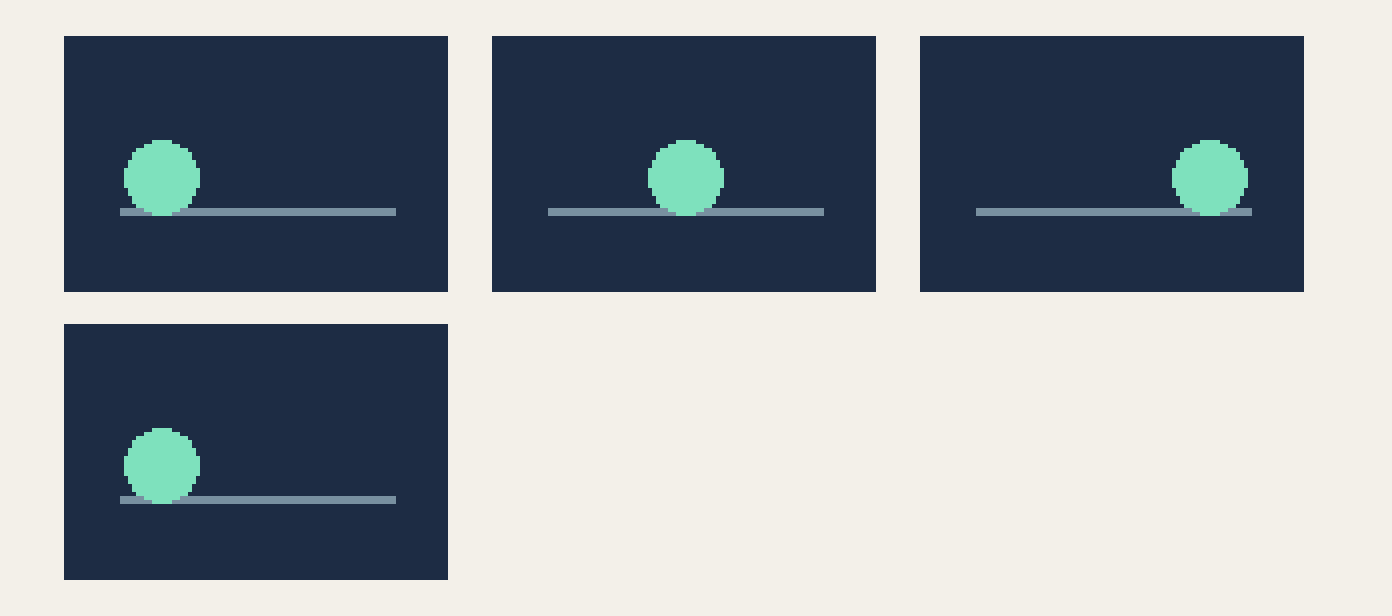
Pohybuje se exportovaný soubor dál?
Každý testovací GIF obsahoval 3 snímky tečky pohybující se po obrazovce. 4 soubory jsme nastavili tak, aby se přehrály jednou, dvakrát, třikrát nebo nepřetržitě. Po exportu jsme tak mohli zkontrolovat pohyb i pokyny k zastavení.
Pillow a Sharp jsou nástroje pro čtení a ukládání obrázků. Když jsme Pillow zadali, aby uložil jen jeden snímek, nebo nechali Sharp otevřít GIF s běžným nastavením, nový soubor obsahoval pouze první obrázek. [4] [5]
Když jsme nástrojům zadali, aby zachovaly všechny snímky, animace se dál pohybovala. Počet přehrání se ale nastavoval zvlášť a mohl se změnit, i když všechny snímky zůstaly zachovány.
Proč se ze 2 přehrání může stát 1
Opakování je další přehrání po tom prvním. GIF nastavený na 2 přehrání se nejprve přehraje jednou a pak se jednou zopakuje, takže v jeho poli pro počet opakování je hodnota 1.
Animovaný PNG a WebP započítávají i první přehrání. Zkopírovaná hodnota 1 v obou formátech znamená pouze jedno přehrání. Pro 2 přehrání je třeba zadat celkový počet 2. [1] [2] [3]
Jak dopadly jednotlivé exporty
Testovali jsme, co se stane, když se počet opakování z GIFu zkopíruje do nastavení Pillow pro animovaný PNG a WebP. Soubory vytvořené z GIFu určeného ke 2 přehráním obsahovaly pokyn k jednomu přehrání. Soubory z GIFu určeného ke 3 přehráním obsahovaly pokyn ke 2 přehráním.
GIF určený k jednomu přehrání neobsahoval pole s počtem opakování. Když jsme pro něj žádný počet nezadali, testovaný postup v Pillow použil nepřetržité přehrávání. [4]
V samostatném testu převodu do WebP pomocí Pillow jsme u všech 4 GIFů počet přehrání nenastavili. Všechny 4 výsledné soubory obsahovaly pokyn k nepřetržitému přehrávání. U animovaného PNG použil Pillow počet opakování z GIFu, pokud byl uveden v prvním dekódovaném snímku.
Když jsme výslovně nastavili zamýšlený celkový počet přehrání, zůstal u všech 4 GIFů v obou formátech zachován. Sharp zachoval počet přehrání také při převodu do WebP, pokud bylo povoleno zpracování animovaného vstupu. [4] [5] [6]
Kolik přehrání uvádí exportovaný soubor?
Každý exportovaný soubor v tabulce zachoval všechny tři snímky. Hodnoty udávají, kolikrát má přehrávač podle údajů v souboru přehrát celou animaci.
| Zdrojový GIF | Pillow s hodnotou z GIFu (PNG a WebP) | WebP v Pillow bez zadání počtu | Pillow s požadovaným počtem (PNG a WebP) | WebP v Sharp s načtenou animací |
|---|---|---|---|---|
| Nastaveno na jedno přehrání | Nepřetržitě | Nepřetržitě | 1 | 1 |
| Nastaveno na dvě přehrání | 1 | Nepřetržitě | 2 | 2 |
| Nastaveno na tři přehrání | 2 | Nepřetržitě | 3 | 3 |
| Nastaveno na nepřetržité přehrávání | Nepřetržitě | Nepřetržitě | Nepřetržitě | Nepřetržitě |
Zkontrolujte soubor, který lidé uvidí
Rozhodněte, kolik úplných průchodů má animace provést, včetně prvního. Při exportu animace zachovejte všechny snímky a zkontrolujte, zda formát nebo nástroj očekává počet opakování, nebo celkový počet přehrání. [1] [2] [4] [6]
Otevřete exportovaný soubor od začátku a spočítejte jeho úplné průchody. Pokud se má zastavit, počkejte dostatečně dlouho a ověřte, zda se nezačne přehrávat znovu. Pokud web nahrané soubory dále zpracovává, zkontrolujte také verzi, kterou uvidí diváci.
Zkontrolujte výsledek exportu
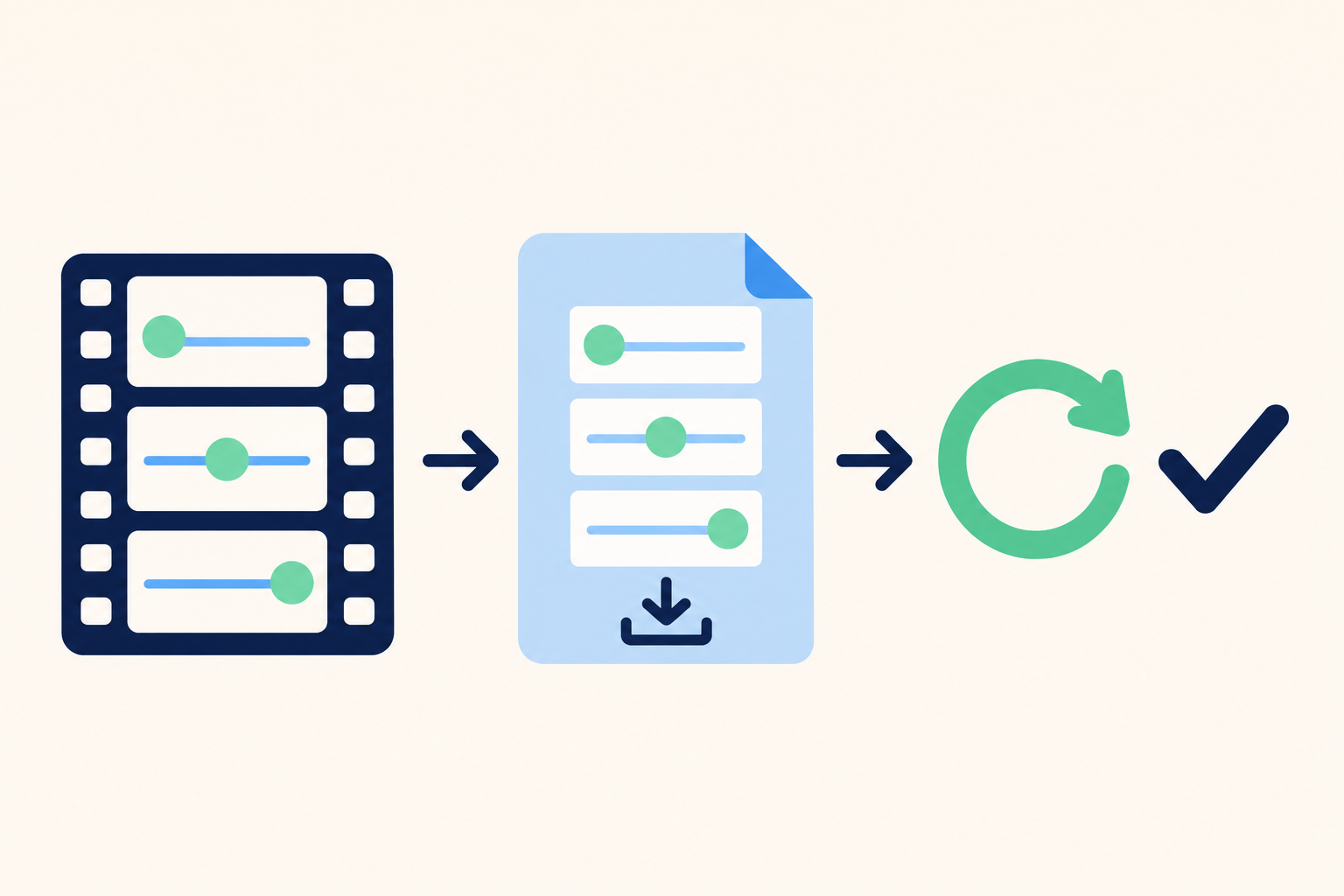
Určete, kdy má animace skončit
Zapište celkový počet přehrání nebo rozhodněte, zda má animace pokračovat.
Exportujte animaci
Pokud má být v souboru více než jeden snímek, zapněte animaci.
Otevřete exportovaný soubor
Počítejte úplná přehrání od začátku. Pokud se má animace zastavit, sledujte ji až do konce posledního přehrání.
Jak jsme soubory kontrolovali
Každý ze 4 GIFů jsme převedli 10 způsoby a celý pokus jsme provedli 3krát. Celkem 44 souborů tvořily 4 originály a 40 exportů. Každý soubor obsahoval ve všech 3 pokusech přesně stejné bajty.
Každý animovaný soubor si zachoval 3 snímky tečky a jejich prodlevy 200, 300 a 500 milisekund. Každý statický soubor obsahoval původní první snímek.
Pomocí Pillow 13.0.0 a Sharp 0.35.5 jsme načetli počty opakování uložené v jednotlivých souborech a porovnali je s počty, které uváděl dekódovací software. Porovnali jsme také dekódované snímky. Zde uvedené počty přehrání jsou pokyny uložené v souborech. Další praktickou kontrolou je prohlédnout si verzi, kterou uvidí publikum. [1] [2] [3] [4] [5] [6]
ZIP obsahuje 44 testovacích souborů, měření, skripty a anglický návod k opakování testu.
Zdroje a poznámky
4 uměle vytvořené GIFy, 40 převodů
- Specifikace PNG od W3C popisuje řídicí blok animace a celkový počet přehrání.
- Specifikace WebP od Googlu popisuje hlavičku animace a použití počtu při přehrávání.
- Zdrojový kód dekodéru WebP v Chromiu porovnává počty opakování v GIFu a WebP.
- Dokumentace k formátům v Pillow popisuje ukládání animovaných GIFů, PNG a WebP.
- Dokumentace konstruktoru Sharp popisuje načtení první stránky nebo všech snímků.
- Dokumentace exportu v Sharp popisuje možnosti animace ve WebP.