指南
YouTube 縮圖尺寸、畫布與匯出檢查清單
發布者 Influence
上次查核
YouTube 目前建議影片縮圖採用 3840 × 2160 px,Shorts 縮圖採用 2160 × 3840 px。影片使用 16:9 橫式版面,Shorts 使用 9:16。檔案大小限制取決於上傳裝置,請同時檢查尺寸與預定上傳檔案。
這些建議來自YouTube 自訂縮圖說明,查閱日期為 2026 年 10 月 15 日。縮圖應正確呈現影片,並在顯示尺寸遠小於匯出圖片時,仍讓人看得懂。
下載範本下載 SVG 畫布 · 3,840 × 2,160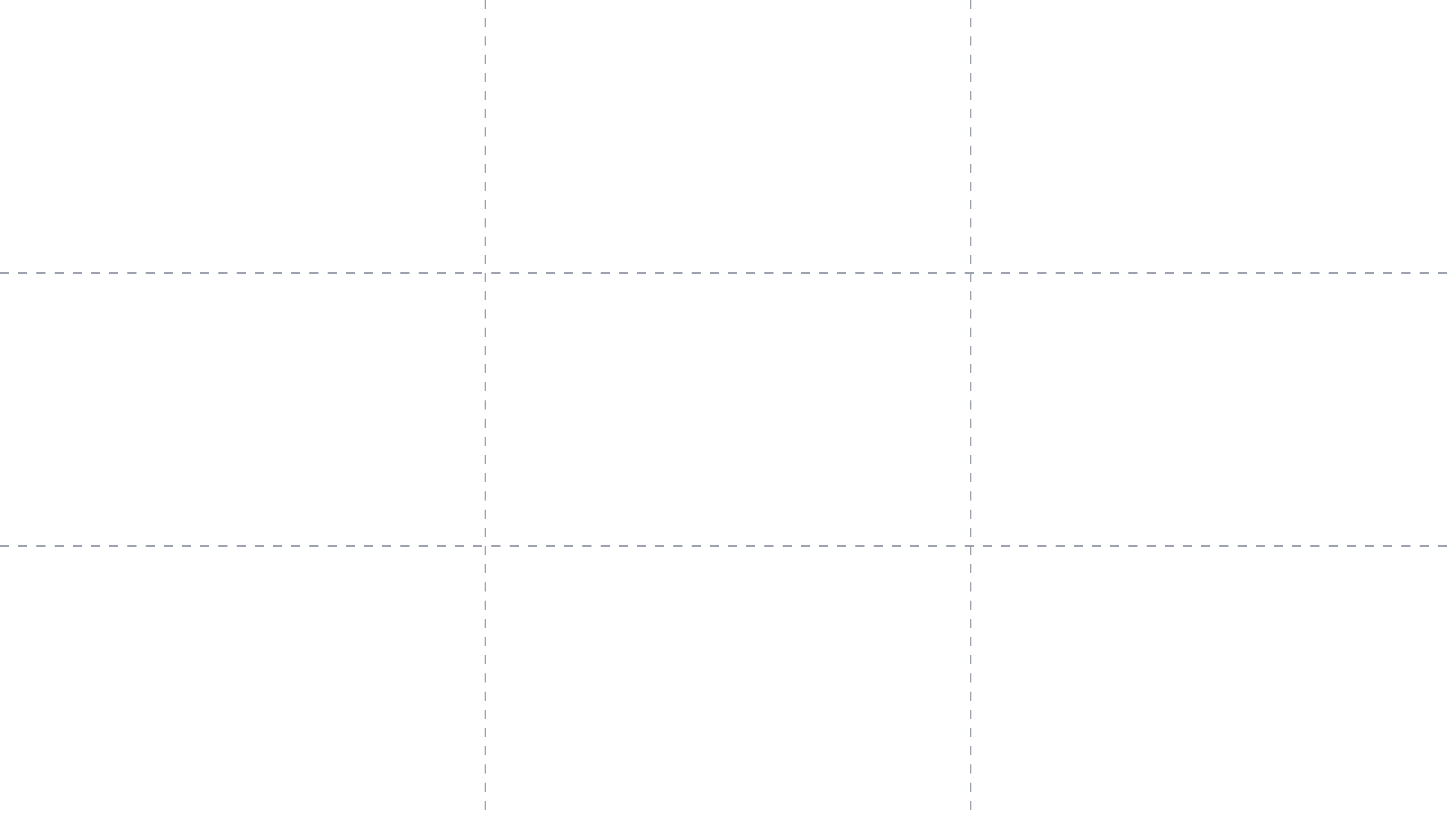
YouTube 目前的縮圖要求是什麼?
| 用途 | 建議尺寸 | 重要條件 |
|---|---|---|
| 影片縮圖 | 3840 × 2160 px; 16:9 | 最小寬度:640 px。 |
| Shorts 縮圖 | 2160 × 3840 px; 9:16 | 最小高度:640 px;透過電腦版 Studio 上傳自訂縮圖。 |
| 從行動裝置上傳的影片縮圖 | 使用上方影片尺寸。 | 檔案必須小於 2 MB。 |
| 從電腦上傳的影片、Shorts 或 Podcast 縮圖 | 使用適合內容的格式。 | 檔案必須小於 50 MB。 |
| Podcast 播放清單縮圖 | 正方形;1:1 | 行動裝置上限:小於 10 MB。 |
YouTube 列出 JPG 與 PNG 作為圖片格式範例,使用自訂縮圖則須完成社群帳號驗證。1280 × 720 橫式圖片仍是 16:9,也超過所列最小寬度,但已不是目前建議解析度。若社群帳號或裝置提供不同控制選項,請查看上傳訊息。
如何使用可下載的縮圖畫布?
將可編輯的 3840 × 2160 SVG 畫布匯入設計軟體。加入自己的圖片與選用標題;不再需要三分法參考線時,移除名為 guides 的群組,再匯出 JPG 或 PNG 上傳。SVG 是編輯原始檔,本指南不保證 YouTube 接受 SVG 作為縮圖。
- 選定能代表實際影片的單一清楚主體。
- 只有標題能補充圖片以外資訊時,才使用簡短易讀標題。
- 重要細節應遠離外緣,並在主體周圍留白。這是設計上的預防措施,並非保證適用的平台安全區域。
- 匯出前,以小尺寸預覽圖片。若重點看不出來,就簡化。
- 檢查匯出尺寸、格式,以及適用該裝置的檔案大小。
- 搭配實際標題預覽縮圖;兩者應共同傳達單一且正確的內容承諾。
YouTube 橫幅與縮圖一樣大嗎?
不一樣。頻道橫幅是另一張圖片。YouTube 建議 2560 × 1440 px,最小尺寸為 2048 × 1152,檔案不得超過 6 MB。在最小畫布上,所列文字與標誌安全區域為 1235 × 338 px。橫幅會依裝置採用不同裁切。YouTube 頻道品牌設定要求
不要未經等比例縮放,就把最小畫布的安全區域數值套用到較大畫布。使用頻道上傳預覽,檢查電腦、行動裝置與電視的呈現。若不重新設計版面,完成的縮圖構圖通常不適合作為橫幅。
縮圖匯出工作表該包含什麼?
影片與受眾:[實際主題與觀眾]
縮圖類型:[影片/Shorts 短片/Podcast 播放清單]|上傳裝置:[電腦/行動裝置]
畫布:[寬 × 高,單位 px]|比例:[長寬比]
視覺承諾:[圖片準確呈現什麼]|標題:[選用的簡短文字]
小尺寸預覽檢查:[主體與文字仍看得懂]
匯出:[JPG 或 PNG]|實際檔案大小:[MB]|適用上限:[已確認限制]
審核:[影片正確、標題準確、使用許可且無私人資訊]
最終上傳預覽:[結果]|審核者與日期:[姓名/日期]
完整的縮圖規劃範例是什麼樣子?
虛構範例
虛構影片:Cedar Desk 的書桌占地檢查指南。這是設計規劃,並非成效結果。
類型:透過電腦版 Studio 上傳的橫式影片縮圖。畫布:3840 × 2160 px、16:9。
構圖:俯視插畫呈現地板上標示的書桌占地;用 1 個椅子形狀表示還需要的額外空間。
標題:「這張書桌放得下嗎?」影片正是示範這個問題;圖片不暗示影片中未出現的空間改造。
匯出規劃:JPG。確認實際匯出檔小於電腦版 50 MB 上限;若從行動裝置上傳,另備小於 2 MB 的版本。
審核:以小尺寸預覽檢查主體與標題,確認所有細節符合影片,再檢查上傳結果。不假設點閱率會提升。
縮圖看起來不對時,該檢查什麼?
先檢查實際匯出檔,不要只看設計文件。確認是否長寬比錯誤、低解析度來源被拉伸到大畫布、壓縮過度,或文字太小。若上傳成功但未立即顯示,先等候處理,不要反覆替換。不同預覽位置也可能採用不同裁切。
使用YouTube 影片說明範本完成影片整套內容。若要進行一致的發布實驗,參考YouTube 發布時段指南。清楚設計與準確包裝有助觀眾決定,但都不保證流量。