指南
X/Twitter 圖片尺寸:貼文、頁首與個人檔案圖片
發布者 Influence
上次查核
X 建議個人檔案圖片採用 400 × 400 px,頁首圖片採用 1500 × 500 px。單張照片貼文方面,X 表示標準長寬比從 2:1 到 3:4 可完整顯示。依實際內容選擇畫布並檢查預覽;同一尺寸不會同樣適合個人檔案、頁首與貼文。
個人檔案尺寸來自X 個人檔案圖片說明;單張照片顯示範圍則來自X 照片發布指引。下方將建議與範例分開,避免把編輯製作畫布誤認為平台要求。
下載範本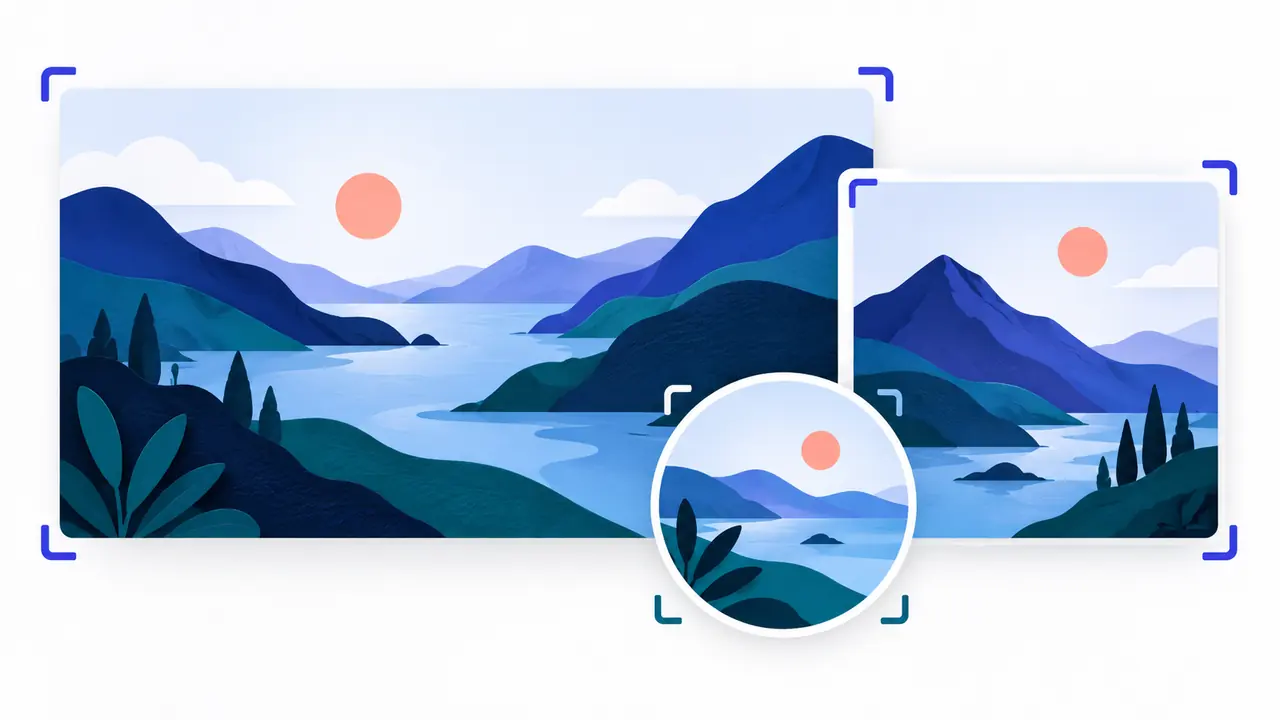
該使用哪種 X 圖片尺寸?
| 顯示位置 | 尺寸或長寬比 | 規格性質 |
|---|---|---|
| 個人檔案圖片 | 400 × 400 px; 1:1 | X 建議尺寸。預覽時,確認可辨識主體仍清楚。 |
| 頁首圖片 | 1500 × 500 px; 3:1 | X 建議尺寸。裁切可能因螢幕與瀏覽器而異。 |
| 橫式單張照片貼文 | 1600 × 900 px; 16:9 | 位於文件所述顯示範圍內的實用設計範例,並非 X 規定的像素尺寸。 |
| 正方形單張照片貼文 | 1200 × 1200 px; 1:1 | 實用設計範例,並非 X 規定的像素尺寸。 |
| 直式單張照片貼文 | 1200 × 1600 px; 3:4 | 位於文件所述範圍直式端點的實用設計範例。 |
個人檔案圖片上傳方面,X 列出 JPEG、GIF 與 PNG,檔案大小上限為 2 MB。不要把這項個人檔案限制套用到所有貼文或頁首圖片。其他媒體應確認所選上傳途徑的現行驗證要求。X 也提醒,頁首部分區域可能因螢幕而裁切,因此不要把必要資訊放在最外緣。
如何準備 X 圖片而不遺失資訊?
- 設計前先辨識顯示位置。個人檔案標誌的可見尺寸遠小於貼文圖表,仍須清楚可用。
- 先選長寬比,再有目的地裁切來源。不要拉伸來源,硬填成不同形狀。
- 重要標籤、主體與聯絡資訊,應避開邊緣與重疊介面元素。
- 依預定尺寸匯出真正的圖片檔;更改檔名不會調整圖片大小。
- 在窄螢幕與實際上傳預覽中檢查構圖。
- 撰寫圖片描述,傳達實用視覺資訊,必要時也納入圖表結論。
多圖貼文可能採用不同於單張照片的預覽版面。附上完整圖片組合後,再審核排列,不要假設單張照片規則適用所有格狀版面。若圖片有詳細圖表,也應在貼文文字中提供結論。
X 圖片匯出工作表該包含什麼?
顯示位置:[個人檔案/頁首/單張照片貼文/多圖貼文]
目的與主體:[希望觀眾理解什麼]
畫布:[寬 × 高,單位 px]|長寬比:[寬:高]
要求或設計選擇:[官方規格或選定範例畫布]
來源品質:[原始解析度與裁切]|匯出:[格式與實際檔案大小]
必要細節:[必須保持可見的內容]|圖片描述:[實用視覺意義]
預覽檢查:[窄螢幕、完整附件組合與實際上傳途徑]
審核者與日期:[姓名/日期]|最終檔案:[檔名]
完整的 X 圖片規劃是什麼樣子?
虛構範例
虛構企業:Cedar Desk。貼文目的:呈現挑選書桌前要做的 3 項檢查。
顯示位置:橫式單張照片貼文。選定畫布:1600 × 900 px、16:9。這是 X 文件所述單張照片範圍內的設計選擇。
構圖:3 個大區塊分別呈現書桌占地、椅子移動與旁邊的門。必要標籤都與畫布邊緣保持足夠距離。
圖片描述:「挑選書桌前的 3 項檢查:標出占地、測試椅子空間,並打開附近的門。」
匯出審核:檢查實際圖片尺寸與檔案大小,再確認上傳預覽中 3 個區塊全都清楚可讀。
個人檔案與頁首各自設計:400 × 400 的個人檔案標誌,以及 1500 × 500 的頁首圖片。不要把 3 個區塊的教學圖縮進個人檔案圖片。
X 圖片被裁切或模糊時,該怎麼做?
先確認問題出在來源檔案、匯出檔,還是平台預覽。放大畫布無法補回低解析度來源缺少的細節。若文字太小,減少文字量或把說明移到貼文內。若頁首被裁切,重新安排必要主體,並以超過 1 種寬度再次檢查個人檔案。
用社群媒體無障礙檢查清單確認圖片文字與描述易讀。將同一構想調整到其他社群時,應依循跨平台發布指南與各發布位置自身尺寸,不要盲目重用 1 個匯出檔。