指南
YouTube 缩略图尺寸、画布和导出检查清单
发布者 Influence
上次核查
YouTube 目前建议视频缩略图使用3840 × 2160 像素,Shorts 缩略图使用2160 × 3840 像素。视频采用16:9横向布局,Shorts 采用9:16。文件体积限制取决于上传设备,因此尺寸和准备上传的文件都要检查。
这些建议来自YouTube 自定义缩略图帮助,资料核查日期为2026年10月15日。缩略图应准确呈现视频内容,在显示尺寸远小于导出图片时也能让人看懂。
下载模板下载 SVG 画布 · 3,840 × 2,160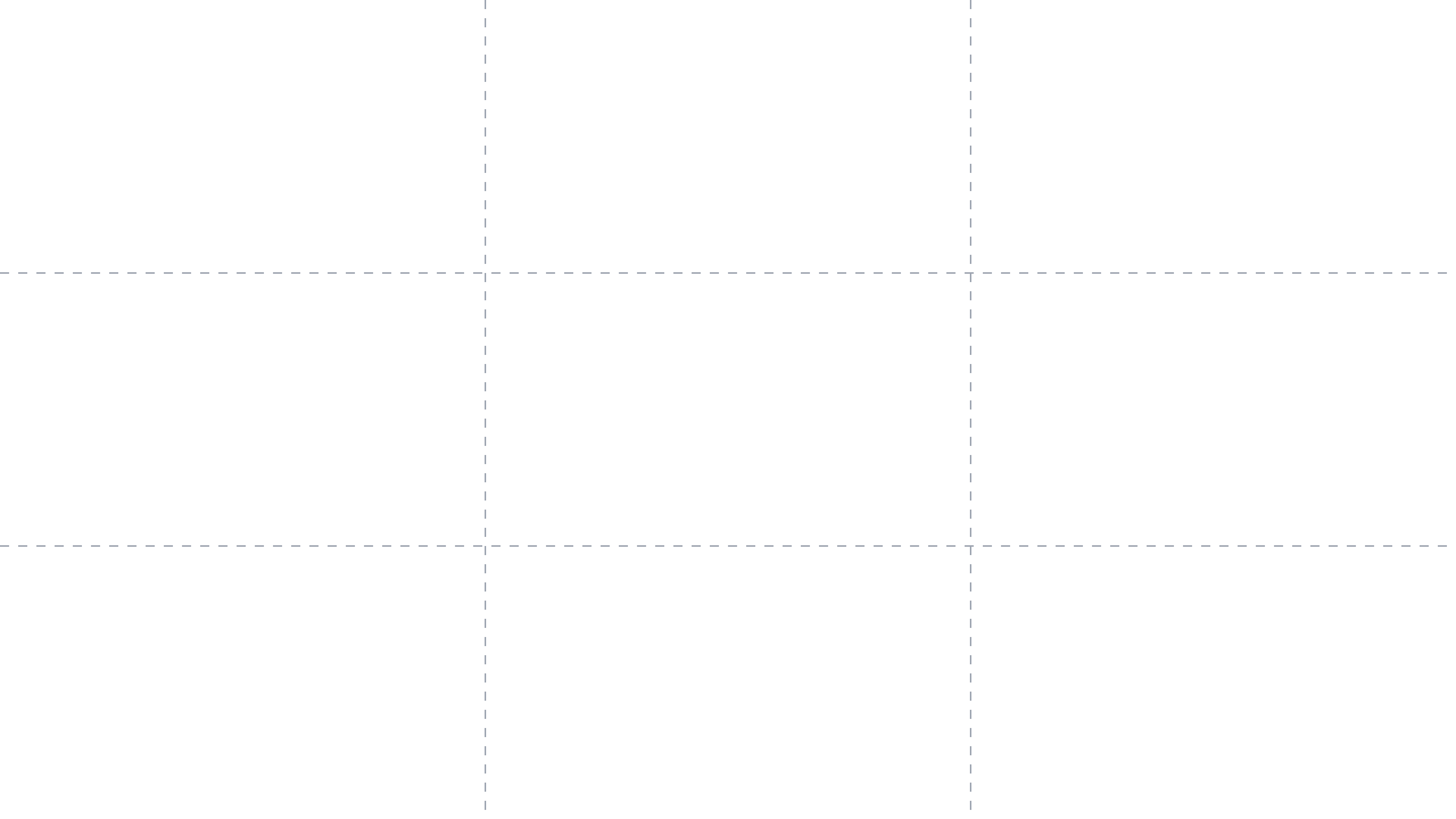
YouTube 目前有哪些缩略图要求?
| 用途 | 建议尺寸 | 重要条件 |
|---|---|---|
| 视频缩略图 | 3840 × 2160 像素;16:9 | 最小宽度:640 像素。 |
| Shorts 缩略图 | 2160 × 3840 像素;9:16 | 最小高度:640 像素;通过桌面端 Studio 上传自定义缩略图。 |
| 移动端上传的视频缩略图 | 使用上方的视频缩略图尺寸。 | 文件必须小于2 MB。 |
| 桌面端上传的视频、Shorts 或播客缩略图 | 采用适合该内容类型的格式。 | 文件必须小于50 MB。 |
| 播客播放列表缩略图 | 正方形;1:1 | 移动端限制:小于10 MB。 |
YouTube 列举的图片格式包括 JPG 和 PNG;自定义缩略图需要经过验证的账号。1280 × 720的横向图片仍为16:9,宽度也超过所列下限,但已不是当前建议的分辨率。如果账号或设备提供的选项不同,请查看上传提示。
怎样使用可下载的缩略图画布?
将可编辑的3840 × 2160 SVG 画布导入设计软件,添加自己的图片和可选标题。不再需要三分法参考线时,删除名为 guides 的组,再导出 JPG 或 PNG 上传。SVG 是编辑源文件,本指南并不保证 YouTube 接受 SVG 缩略图。
- 选择1个清晰主体,准确代表实际视频内容。
- 只有图片之外还有信息需要补充时,才加上简短、易读的标题。
- 重要细节远离外边缘,主体周围留出空间。这是设计预防措施,不是平台保证的安全区。
- 导出前,以小尺寸预览图片。如果看不出要表达什么,就精简画面。
- 检查导出尺寸、格式和上传设备对应的文件体积限制。
- 将缩略图和实际标题一起预览,两者应准确表达同一个内容承诺。
YouTube 横幅和缩略图尺寸相同吗?
不同。频道横幅是单独的图片。YouTube 建议使用2560 × 1440 像素,最低为2048 × 1152,文件不得超过6 MB。在最低尺寸的画布上,官方标明的文字和标志安全区为1235 × 338 像素。横幅在不同设备上会有不同裁切。YouTube 频道品牌展示要求
不要把最低尺寸画布的安全区数值直接套到更大画布上,应按比例缩放。通过频道上传预览,检查电脑、移动设备和电视上的效果。不重新设计布局,完成的缩略图构图通常不适合直接做横幅。
缩略图导出工作表应包含什么?
视频和受众:[真实主题和目标观众]
缩略图类型:[视频 / Short / 播客播放列表] | 上传设备:[桌面端 / 移动端]
画布:[宽 × 高,单位为像素] | 比例:[宽高比]
画面承诺:[图片准确展示的内容] | 标题:[可选的简短文字]
小尺寸预览检查:[主体和文字仍能看懂]
导出:[JPG 或 PNG] | 实际文件大小:[MB] | 适用限制:[已核实的上限]
审核:[视频无误、标题准确、具备使用授权且不含私人信息]
最终上传预览:[结果] | 审核人和日期:[姓名/日期]
填好的缩略图计划是什么样?
虚构示例
虚构视频:Cedar Desk 讲解如何核对书桌占地空间。这是设计计划,不代表实际效果。
类型:通过桌面端 Studio 上传的横向视频缩略图。画布:3840 × 2160 像素,16:9。
构图:俯视插画,在地板上标出书桌占地范围;另用1个椅子形状示意还需预留的空间。
标题:“这张书桌放得下吗?”视频确实演示如何回答这个问题;画面不会暗示视频中并不存在的房间改造。
导出计划:JPG。确认实际导出文件小于桌面端的50 MB 上限;如果从移动端上传,另备小于2 MB 的版本。
审核:缩小预览主体和标题,确认所有细节与视频相符,再检查上传结果。不预设点击率会提高。
缩略图显示不对时,该检查什么?
先检查实际导出文件,不能只看设计文档。排查宽高比错误、把低分辨率素材拉伸到大画布、压缩过度或文字太小等问题。上传成功但图片没有立即显示时,应留出处理时间,不要反复替换。不同预览位置也可能采用不同裁切方式。
用YouTube 描述模板补全视频发布内容。若要保持发布实验的一致性,可参考YouTube 发布时间指南。清晰的设计和准确的内容展示能帮助观众判断,但都不保证流量。