指南
X/Twitter 图片尺寸:帖子、页首横幅和头像
发布者 Influence
上次核查
X 建议头像使用400 × 400 像素,页首横幅使用1500 × 500 像素。对于单图帖子,X 表示2:1至3:4之间的标准宽高比可完整显示。按实际内容选择画布并检查预览;同一尺寸并不同时适合头像、横幅和帖子。
个人资料图片尺寸来自X 头像帮助,单图显示范围来自X 图片发帖指南。下方分开标明平台建议和设计示例,避免把编辑选用的画布误当成平台要求。
下载模板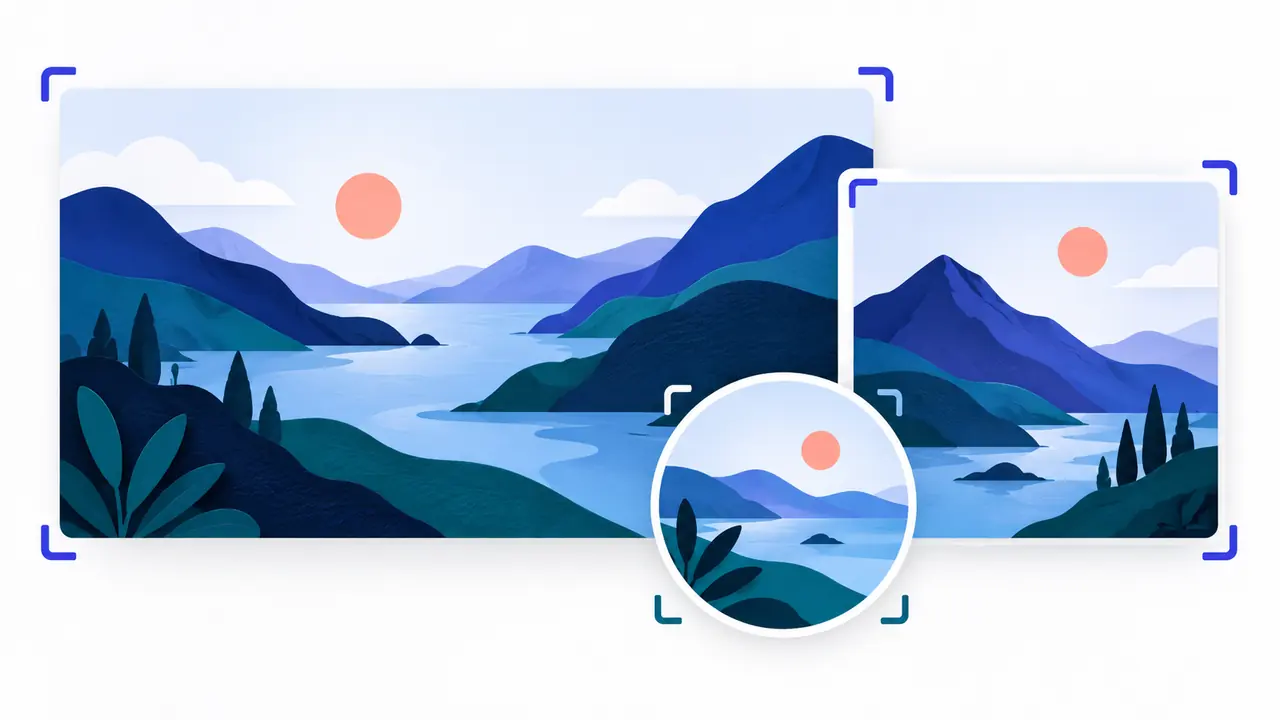
X 图片该用什么尺寸?
| 展示位置 | 尺寸或比例 | 依据 |
|---|---|---|
| 头像 | 400 × 400 像素;1:1 | X 推荐尺寸。预览时确保主体清晰可辨。 |
| 页首横幅 | 1500 × 500 像素;3:1 | X 推荐尺寸。裁切可能因屏幕和浏览器而异。 |
| 横向单图帖子 | 1600 × 900 像素;16:9 | 在官方列明的显示比例范围内的实用设计示例,不是 X 规定的像素尺寸。 |
| 正方形单图帖子 | 1200 × 1200 像素;1:1 | 实用设计示例,不是 X 规定的像素尺寸。 |
| 竖向单图帖子 | 1200 × 1600 像素;3:4 | 实用设计示例,处于官方列明比例范围的竖向边界。 |
对于头像上传,X 列出的格式有 JPEG、GIF 和 PNG,文件最大为2 MB。不要把头像限制套用到所有帖子或横幅上;其他媒体应检查所选上传途径当前的验证要求。X 也提醒,不同屏幕可能裁掉部分横幅,因此重要信息不要放在最边缘。
怎样准备 X 图片,避免丢失信息?
- 设计前,先确定展示位置。头像标志显示时比帖子图解小得多,也必须清楚可辨。
- 先选宽高比,再有意裁切原图,不要拉伸原图来填满不同形状。
- 让重要标签、主体和联系方式避开边缘,以及会叠在图片上的界面元素。
- 按目标尺寸导出真正的图片文件;改文件名不会改变图片尺寸。
- 在窄屏幕和实际上传预览中检查构图。
- 为图片写说明,传达有用的视觉信息;有需要时,也应写明图表结论。
多图帖子可能采用不同于单图的预览布局。附上整组图片后再检查排列,不要假定单图规则适用于所有网格。图片含有复杂图表时,也应在帖子正文中写明结论。
X 图片导出工作表应包含什么?
展示位置:[头像 / 页首横幅 / 单图帖子 / 多图帖子]
目的和主体:[希望观众理解什么]
画布:[宽 × 高,单位为像素] | 比例:[宽:高]
要求或设计选择:[官方规格或选定的示例画布]
原图质量:[原始分辨率和裁切] | 导出:[格式和实际文件大小]
必要细节:[必须保持可见的内容] | 图片说明:[有用的视觉含义]
预览检查:[窄屏幕、完整附件组和实际上传途径]
审核人和日期:[姓名/日期] | 最终文件:[文件名]
填好的 X 图片计划是什么样?
虚构示例
虚构企业:Cedar Desk。帖子目的:展示选书桌前要做的3项检查。
展示位置:横向单图帖子。所选画布:1600 × 900 像素,16:9。这是 X 官方列明的单图显示范围内的设计选择。
构图:3个大分区分别展示书桌占地、椅子活动空间和旁边的门。必要标签与画布边缘保持充足距离。
图片说明:“选书桌前的3项检查:标出占地范围、测试椅子活动空间,并打开旁边的门。”
导出审核:检查实际图片尺寸和文件大小,再确认上传预览中3个分区都清楚可读。
头像和横幅需单独设计:头像标志为400 × 400,页首横幅为1500 × 500。不要把3分区的教学图片缩小后当作头像。
X 图片被裁切或变模糊时怎么办?
先判断问题出在原图、导出文件,还是平台预览。大画布无法恢复低分辨率原图中缺失的细节。文字太小时,减少文字,或把说明移到帖子正文。横幅被裁切时,调整重要主体位置,再用不止1种宽度检查个人资料页。
用社交媒体无障碍检查清单检查图片文字和说明的可读性。把同一想法改编到其他平台时,参考跨平台发布指南及各发布去向自己的尺寸要求,不要盲目复用1份导出文件。