指南
LinkedIn 图片尺寸:帖子、公司主页封面与导出检查清单
发布者 Influence
上次核查
LinkedIn 公司主页可使用1512 × 256 像素的封面和400 × 400 像素的标志图片。对于带网址的公司主页帖子,LinkedIn 建议自定义图片使用1200 × 627 像素。这个链接帖建议并不适用于所有纯图片帖。
选择 LinkedIn 图片尺寸,先要分清用途:展示公司形象、直接上传到信息流,还是作为网页预览。这样才能避免把所有 LinkedIn 图片都当成同一种宽矩形。本指南引用的规格已于2026年10月15日核对。
下载模板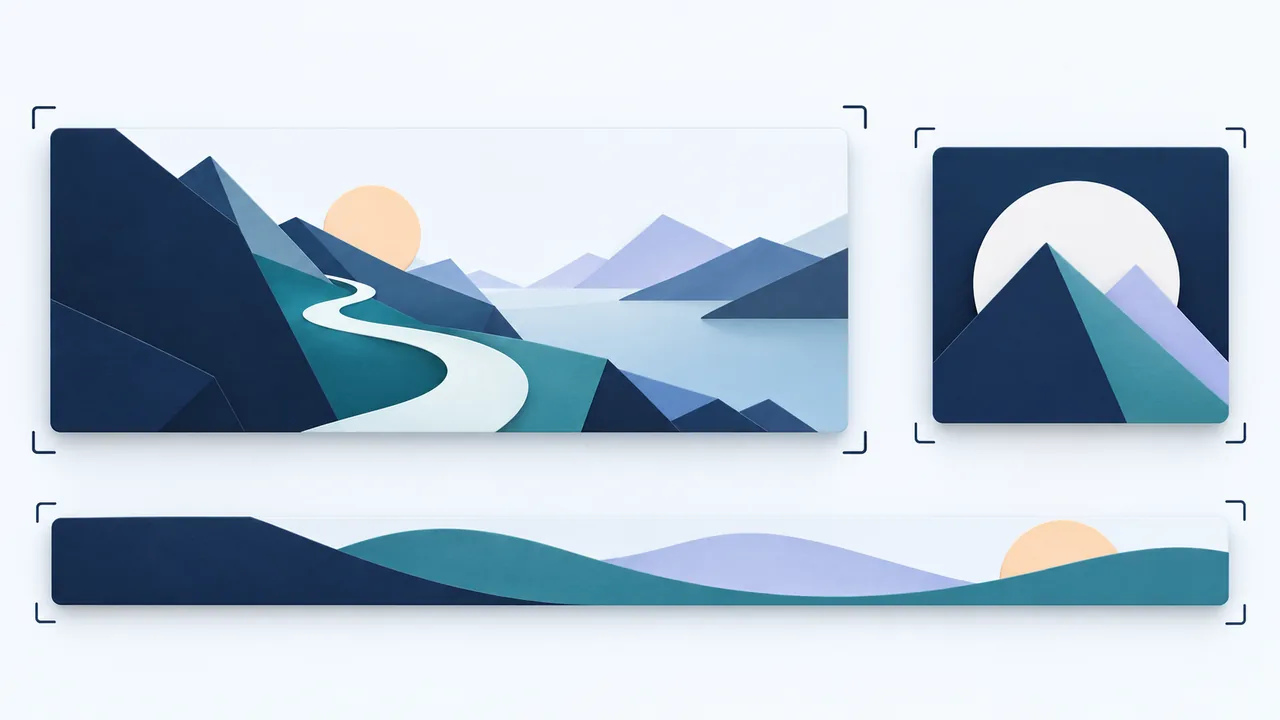
LinkedIn 各发布位置的图片尺寸
| 发布位置 | 尺寸 | 规格说明 |
|---|---|---|
| 公司主页封面 | 1512 × 256 像素 | LinkedIn 推荐尺寸 |
| 公司主页标志图片 | 400 × 400 像素 | 推荐尺寸;最低为268 × 268 像素 |
| 带网址的公司主页帖子:自定义图片 | 1200 × 627 像素 · 约1.91:1 | LinkedIn 针对此类帖子的建议 |
| 直接上传的方形帖子配图 | 1080 × 1080 像素 | Influence 建议的设计画布,并非平台上限 |
| 直接上传的竖版帖子配图 | 1080 × 1350 像素 | Influence 建议的设计画布;请检查实际帖子预览 |
LinkedIn 公司主页图片规格对所列主页素材规定使用 PNG 或 JPEG,文件最大为3 MB。不要把这项主页素材限制套用到所有 LinkedIn 上传内容。该文档还区分了带网址的帖子和纯图片帖,并提醒封面裁剪会随屏幕而变化。
按读者的屏幕来设计
在大显示器上清楚的图解,到了手机信息流里也可能看不清。围绕1个主要观点,使用短标题,并确保说明文字在较窄的宽度下仍能读清。信息需要分成几个步骤时,可以考虑文档或系列内容,不要把整份报告缩进1张图片里。图片应辅助帖子说明,而不是让读者非得放大才能明白。
- 导出前先确定用途:公司主页封面、标志图片、直接上传的图片,或链接预览。把这个选择写进文件名和审核备注。
- 制作公司主页封面时,重要信息应远离边缘,尤其是右下角。检查桌面端和手机端实际可见的区域。
- 制作标志图片时,要分别查看浅色和深色背景下的效果。在标志周围留足空间,不要把长标语塞进小方框里。
- 制作帖子配图时,先写标题,把适合放在配文里的细节移出去。从可编辑原稿按所需宽高比导出。
- 预览实际发布位置,核对帖子文字、链接和公司身份信息。如果链接预览不对,应检查网站的分享图片,而不是反复上传不同的帖子配图。
复制 LinkedIn 图片审核工作表
公司及审核人:[名称/姓名]
使用位置:[公司主页封面/标志图片/直接上传的图片/链接预览]
目的:[希望读者理解的1个观点]
画布:[宽 × 高,单位为像素]
依据来源:[官方规格/设计建议]
标题及核心画面:[文字与主体]
手机端可读性及封面裁剪:[通过/修改]
已核对链接预览及跳转位置:[结果]
最终素材文件名:[文件]
批准状态:[草稿/已批准定时发布]
工作表免费,无需注册即可使用。复制或填写它,不会更新 LinkedIn 公司主页,也不会创建定时发布的帖子。批准和发布要分清,避免把草稿素材误当成已公开的公告。
完整示例:小型记账事务所
虚构示例
虚构商家:Clear Ledger。这家公司想说明新客户在初次会面前应准备的3份文件。
帖子配图:使用1080 × 1080 像素的设计画布,放上短标题和3个大号文件图标。详细解释放在帖子文字中。
公司主页封面:另用1个1512 × 256 像素的文件,展示公司名称和服务重点,不把3份文件的检查清单挤进狭窄封面。
审核:第1次导出的图片在手机上看不清标签。编辑把每个标签精简为2个词,并把完整的文件名称补到配文里。
决定:分别批准修改后的帖子图片和封面。这些只是虚构的制作决定,不代表展示次数或潜在客户数量有所增加。
LinkedIn 图片常见问题
所有 LinkedIn 图片都必须是1200 × 627 像素吗?不是。引用的 LinkedIn 建议针对带网址的公司主页帖子的自定义图片。应按实际使用位置选择画布,并查看当前上传预览。
公司封面能放详细价格吗?这样可能难以阅读,裁剪效果也可能不好。把重要商业信息放在读者能直接阅读的页面正文或链接目标页中,让封面清楚传达公司形象。
尺寸选对,就会自动提升触达量吗?不会。正确的尺寸有助于呈现内容,但不保证传播范围、互动或转化。
参考内容改编与复用指南,把较长的说明整理成易读的帖子。在社交媒体内容日历中记录已审核的素材和配文,再用LinkedIn 发布时间指南规划可衡量效果的发布测试。