Animasyonunuz dışa aktarıldıktan sonra doğru sayıda oynatılacak mı?
2 kez oynatılması amaçlanan bir animasyon hareketsiz bir görüntüye dönüşebilir ya da hareket etmeye devam etse bile 1 tur erken durabilir.
Bir GIF, animasyonunu kare adı verilen bir dizi görüntü olarak saklar. Ayrıca bunların tekrarlanmasına ilişkin talimatlar içerir. GIF başka bir biçimde kaydedildiğinde yazılımın hem görüntüleri aktarması hem de ne zaman durulacağını belirleyen talimatları yeni biçime uyarlaması gerekir.
Kısa yanıt
Hareket eden bir noktayı gösteren 4 GIF'i dönüştürdük. Bir testte, 2 kez oynatılması amaçlanan GIF'in tekrar sayısını kopyalamak, yalnızca 1 kez oynatılmak üzere ayarlanmış bir dosya üretti. Tüm kareleri koruyup istenen toplam oynatma sayısını açıkça belirlemek, hem animasyonlu PNG hem de WebP biçiminde animasyonu korudu.[1][2][3][4]
Dışa aktarılan dosya tüm kareleri korusa bile 1 oynatmayı kaybedebilir
Dışa aktarılan dosya hâlâ hareket ediyor mu?
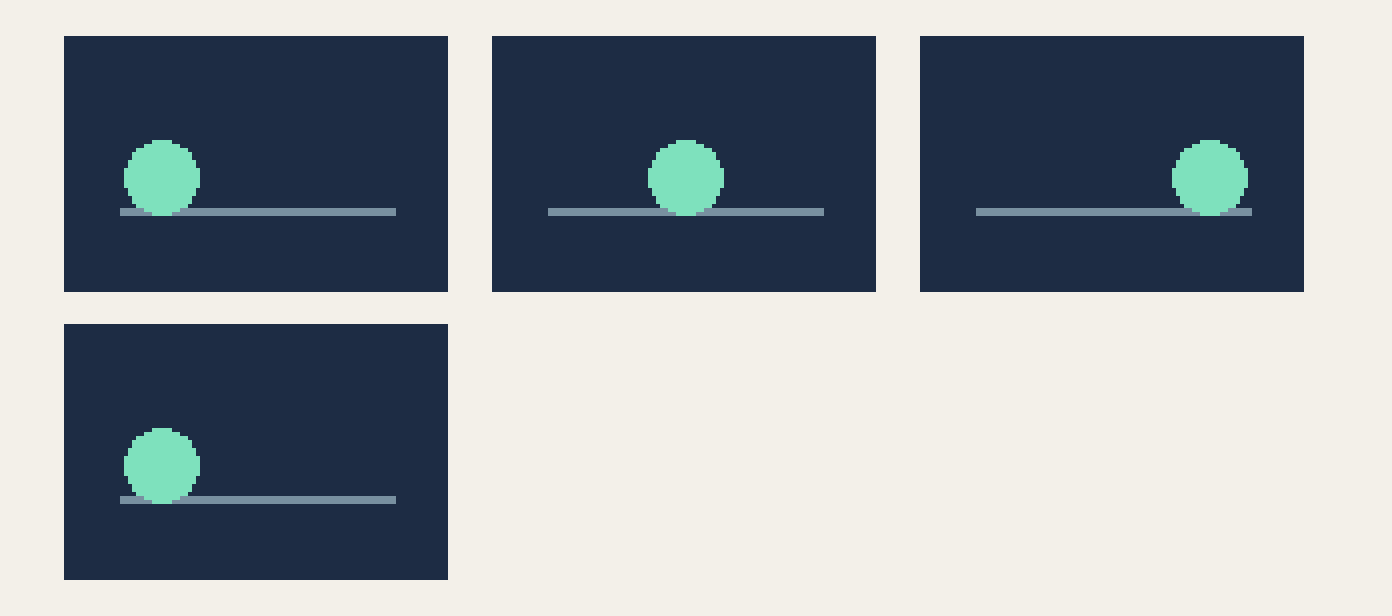
Her test GIF'i, noktanın ekran boyunca hareketini gösteren 3 kare içeriyordu. Dışa aktarma sonrasında hem hareketi hem de durma talimatlarını kontrol edebilmek için 4 dosyayı sırasıyla 1 kez, 2 kez, 3 kez veya sürekli oynatılacak şekilde ayarladık.
Pillow ve Sharp, görüntüleri okumak ve kaydetmek için kullanılan araçlardır. Pillow'a yalnızca 1 kareyi kaydetmesini söylediğimizde ya da Sharp'ın GIF'i varsayılan ayarlarıyla açmasına izin verdiğimizde yeni dosyada yalnızca ilk kare vardı. [4] [5]
Araçlara tüm kareleri korumalarını söylemek hareketi korudu. Ancak oynatma sayısı ayrı olarak kontrol ediliyordu ve tüm kareler korunsa bile değişebiliyordu.
2 oynatma neden 1’e dönüşebilir?
Tekrar, ilk oynatmadan sonraki her ek oynatmadır. 2 kez oynatılacak şekilde ayarlanmış bir GIF önce 1 kez oynar, ardından 1 kez tekrarlanır. Bu nedenle tekrar alanındaki sayı 1'dir.
Animasyonlu PNG ve WebP ise ilk oynatmayı da sayar. Bu biçimlerden herhangi birine 1 sayısını kopyalamak, yalnızca 1 kez oynatılacağını belirtir. 2 kez oynatılacağını belirtmek için toplam sayının 2 olması gerekir. [1] [2] [3]
Her dışa aktarma işleminde ne oldu?
GIF'in tekrar sayısı, Pillow'un animasyonlu PNG ve WebP ayarlarına kopyalandığında ne olduğunu test ettik. 2 kez oynatılacak GIF'ten dışa aktarılan dosyalar, oynatıcıya 1 kez oynatma talimatı verdi. 3 kez oynatılacak GIF'ten elde edilen dosyalar ise 2 kez oynatma talimatı verdi.
1 kez oynatılması amaçlanan GIF'in tekrar alanı yoktu. Bu GIF için bir sayı belirtilmediğinde, test ettiğimiz Pillow yöntemi varsayılan olarak sürekli oynatmaya geçti. [4]
Ayrı bir Pillow WebP testinde, 4 GIF'in hiçbiri için oynatma sayısı belirtmedik. Çıktıların 4'ü de sürekli oynatılacağını belirtiyordu. Animasyonlu PNG için Pillow, çözümlenen ilk karede GIF'in tekrar ayarı varsa onu kullandı.
İstenen toplam sayıyı açıkça belirlemek, 4 GIF'in tamamında ve her iki biçimde amaçlanan oynatma sayılarını korudu. Sharp da animasyonlu girdi etkinleştirildiğinde WebP için bu sayıları korudu. [4] [5] [6]
Dışa aktarılan dosya kaç oynatma belirtiyor?
Tablodaki dışa aktarılan dosyaların her biri 3 karenin tamamını korudu. Değerler, dosyanın oynatıcıya kaç geçiş yapmasını söylediğini gösteriyor.
| Kaynak GIF | GIF sayısıyla Pillow (PNG ve WebP) | Toplam belirtilmeden Pillow WebP | İstenen toplamla Pillow (PNG ve WebP) | Tüm kareler okunarak Sharp WebP |
|---|---|---|---|---|
| Bir kez oynayacak | Kesintisiz | Kesintisiz | 1 | 1 |
| İki kez oynayacak | 1 | Kesintisiz | 2 | 2 |
| Üç kez oynayacak | 2 | Kesintisiz | 3 | 3 |
| Kesintisiz oynayacak | Kesintisiz | Kesintisiz | Kesintisiz | Kesintisiz |
İzleyicilerin göreceği dosyayı kontrol edin
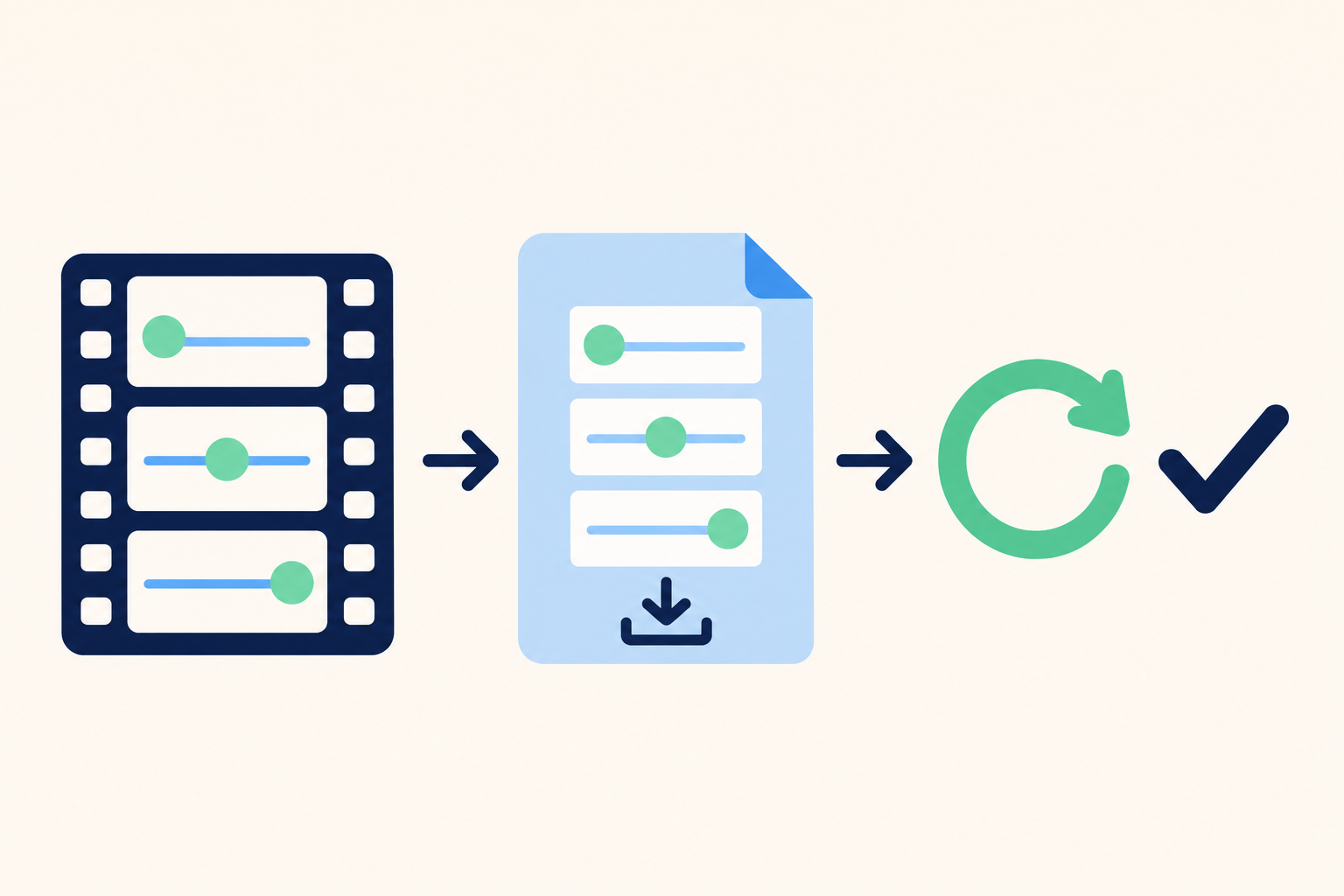
Animasyonun ilk geçiş dâhil kaç tam geçiş yapması gerektiğine karar verin. Hareketi dışa aktarırken tüm kareleri koruyun ve biçimin veya aracın tekrar sayısı mı yoksa toplam oynatılma sayısı mı beklediğini kontrol edin. [1] [2] [4] [6]
Dışa aktarılan dosyayı baştan açın ve tam geçişlerini sayın. Durması gerekiyorsa yeni bir geçişe başlayıp başlamadığını görecek kadar bekleyin. Bir site yüklenen dosyaları işliyorsa izleyicilerin göreceği sürümü de kontrol edin.
Dışa aktarımın sonucunu kontrol edin
Ne zaman durması gerektiğine karar verin
Toplam oynatma sayısını not edin veya animasyonun kesintisiz sürüp sürmeyeceğine karar verin.
Hareketi koruyarak dışa aktarın
Dosyada birden fazla kare olacaksa animasyonu etkinleştirin.
Dışa aktardığınız dosyayı açın
Baştan itibaren tamamlanan oynatmaları sayın. Durması amaçlanan bir animasyonu son oynatması bitene kadar izleyin.
Dosyaları nasıl kontrol ettik?
4 GIF'in her birini 10 farklı şekilde dönüştürdük ve deneyi 3 kez yaptık. Toplam 44 dosya, 4 özgün dosya ve dışa aktarılan 40 dosyadan oluşuyordu. Her dosyanın baytları 3 deneyde de tamamen aynıydı.
Hareketli dosyaların her biri, noktanın 3 karesini ve bu karelerin 200, 300 ve 500 milisaniyelik sürelerini korudu. Hareketsiz dosyaların her biri ise özgün ilk kareyi içeriyordu.
Pillow 13.0.0 ve Sharp 0.35.5 kullanarak her dosyada saklanan döngü sayılarını okuduk ve bunları çözümleme yazılımının bildirdiği sayılarla karşılaştırdık. Çözümlenen kareleri de karşılaştırdık. Burada bildirilen oynatma sayıları, dosyalara kaydedilmiş talimatlardır. İzleyicinin göreceği sürümü izlemek de ayrıca yapılabilecek pratik bir kontroldür. [1] [2] [3] [4] [5] [6]
ZIP dosyasında 44 test dosyası, ölçümler, betikler ve testi tekrarlamak için İngilizce talimatlar var.
Kaynaklar ve notlar
4 yapay GIF, 40 dönüştürme
- W3C PNG belirtimi, animasyon kontrol bloğu ve toplam oynatma sayısı.
- Google WebP belirtimi, animasyon başlığı ve oynatmada sayının nasıl kullanıldığı.
- GIF ve WebP tekrar sayılarını karşılaştıran Chromium WebP kod çözücüsünün kaynak kodu.
- Pillow biçim belgeleri, animasyonlu GIF, PNG ve WebP kaydetme.
- Sharp kurucu belgeleri, ilk sayfayı veya tüm kareleri okuma.
- Sharp çıktı belgeleri, animasyonlu WebP seçenekleri.