Nakikilala pa rin ba ng software ang mga heading kapag pinagsama ang mga handout na PDF?
Nakikita pa rin ang dalawang heading sa lahat ng 10 PDF. Sa dalawang file lang na ginawa mula sa magkabilang seksyon nang sabay nanatili ang mga markang ginagamit ng software para makilala ang dalawang heading.
Maaaring pagsamahin ang iskedyul ng workshop at listahan ng mga materyales sa isang PDF. Maaaring pareho pa ring magmukhang heading ang mga pamagat at pareho pa ring mahahanap ang teksto. Para sa gumagamit ng screen reader na gustong lumipat sa ibang seksyon, mahalaga rin ang mga heading tag na hindi nakikita sa pahina.
Tinutukoy ng mga tag kung aling mga bahagi ng PDF ang mga heading, talata o iba pang elemento. Tumutulong din ang mga ito sa pagtukoy ng pagkakasunod-sunod ng pagbasa ng teknolohiyang pantulong. [1]
Maikling sagot
Ang heading tag ay markang nagsasabi sa software na isang heading ang teksto, kahit hindi nakikita ang marka sa pahina. Magagamit ito ng screen reader para tulungang lumipat ang tao sa ibang seksyon. Sinubukan namin ang 10 PDF mula sa 2 kathang-isip na handout. Napanatili ng 2 PDF na binuo mula sa dalawang seksyon nang sabay ang parehong heading tag. Nawala ang dalawang tag sa apat na file na binuo sa isang blangkong PDF. Sa 4 pang file na ginawa sa pagdaragdag ng pahina sa kopya ng unang PDF, tag lang ng unang pahina ang natira. Gayunman, iniulat ng programang sumusuri sa impormasyon ng PDF na may mga tag ang huling 4 na file. Sinuri namin ang ugnayan ng mga tag at ng teksto, hindi ang paglipat sa mga seksyon gamit ang isang partikular na screen reader.
Napanatili ang parehong heading tag sa PDF na sabay na binuo mula sa dalawang seksyon
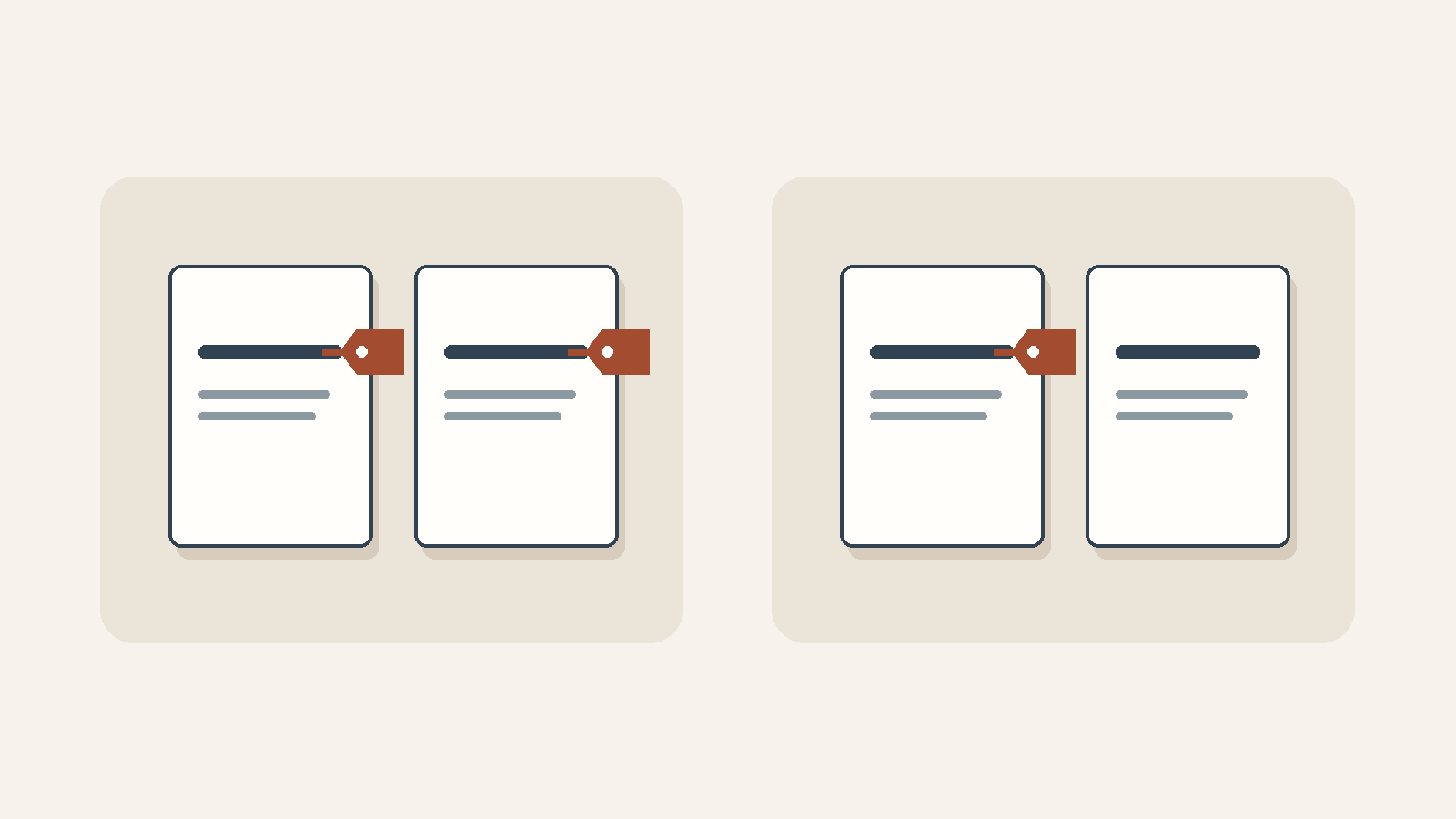
Aling mga heading tag ang natira?
Gumawa kami ng 2 handout na tig-isang pahina at may heading tag bawat isa. Gumamit kami ng 2 tool para pagsamahin ang mga ito sa parehong posibleng ayos ng pahina. Sa isang paraan, kinopya ang mga pahina sa isang blangkong PDF. Sa isa pa, idinagdag ang pangalawang pahina sa kopya ng unang PDF. Para sa paghahambing, gumawa rin kami ng 2 PDF na may mga tag at magkasama nang binuo ang dalawang seksyon sa simula pa lang. Kasama ang mga ito sa 10 PDF na sinuri. [2] [3]
Parehong napanatili ng mga PDF na binuo mula sa 2 seksyon nang sabay ang dalawang heading tag. Walang natirang heading tag sa 4 na file na binuo sa blangkong PDF. Sa 4 na file na sinimulan sa kopya ng unang PDF, tag lang ng heading ng pahinang iyon ang natira. Nakikita pa rin ang mga pamagat at mahahanap ang teksto sa lahat ng 10 pinagsamang file.
Aling mga PDF ang may natirang heading tag?
Ipinapakita sa bawat hanay kung ilang file ang ginawa sa paraang iyon. Binibilang ng susunod na 2 kolum ang mga file na may heading tag na nakaugnay sa pahina 1 o pahina 2. Sa huling kolum, binibilang ang mga file na iniulat ng tool ng Poppler na may mga tag. Hindi sinasabi ng ulat tungkol sa buong file kung may tag ang bawat heading.
| Paano namin ginawa ang PDF | Mga PDF na sinuri | Nanatili ang heading tag sa pahina 1 | Nanatili ang heading tag sa pahina 2 | Iniulat na may tag |
|---|---|---|---|---|
| Gumawa ng isang PDF mula sa parehong seksiyon | 2 | 2 | 2 | 2 |
| Kinopya ang parehong pahina sa blangkong PDF | 4 | 0 | 0 | 0 |
| Nagdagdag ng pahina sa kopya ng unang PDF | 4 | 4 | 0 | 4 |
Ano ang ibig sabihin ng “may mga tag” sa mga file na ito?
Iniulat ng PDF information tool ng Poppler na may mga tag ang lahat ng 4 na file na sinimulan sa kopya ng unang PDF. Kapag nauna ang iskedyul, nanatili ang heading tag nito at nawala ang tag ng listahan ng materyales. Kapag binaligtad ang mga pahina, heading tag naman ng listahan ng materyales ang natira.
Maaaring may mga tag ang ilang pahina ng PDF at wala ang iba. Sa mga file na ito, hindi ipinakita ng ulat na “may mga tag” na wala na ang heading tag ng pangalawang pahina. Lumitaw iyon nang tingnan namin kung may heading tag ang bawat seksyon at kung saan ito nakaturo.
Pagsuri sa PDF bago ito ibahagi
Kung maaari mong i-edit ang dalawang seksyon, ilagay ang mga ito sa isang source document, lagyan ng heading style ang bawat pamagat at i-export bilang PDF na may mga tag.
Mag-export ka man ng bagong PDF o magsama ng kasalukuyang mga PDF, buksan ang file na ibabahagi sa viewer o editor na nagpapakita ng mga tag. Hanapin ang heading tag ng bawat seksyon at tiyaking tumuturo ito sa tamang pahina. Kung kulang ang tag, itama ang orihinal na dokumento at i-export muli o itama ang mga tag sa PDF editor. Maaari mo ring pakinggan ang file para malaman kung makatuwiran ang pagkakasunod-sunod ng pagbasa. [1] [4]
Suriin ang mga heading tag bago ibahagi ang PDF

Buksan ang pinagsamang PDF
Gamitin ang mismong file na ibabahagi.
Suriin ang heading ng bawat seksiyon
Hanapin ang heading tag ng bawat seksyon at tiyaking tumuturo ito sa pahina kung saan nagsisimula ang seksyon.
Ayusin ang mga nawawalang tag
Itama ang orihinal at i-export muli, o itama ang mga tag sa PDF editor.
Paano sinuri ang mga file?
Bawat isa sa 2 kathang-isip na handout ay may isang nakikitang pamagat na may heading tag. Binuo namin ang mga pahina gamit ang ReportLab 4.4.9 at pinagsama ang mga ito gamit ang pypdf 7.1.0 at pikepdf 10.18.2.
Itinuring lang naming napanatili ang heading kung ang tag nito ay tumuturo sa minarkahang teksto sa tamang pahina at ang impormasyon ng tag sa pahina ay tumuturo pabalik sa heading. Dalawang software library ang magkahiwalay na sumuri sa mga ugnayang ito at magkapareho ang resulta sa bawat file. Sinuri ng PyMuPDF 2.1 ang teksto at mga pixel. Sa hiwalay na paghahambing, itinugma ng Poppler 26.05.0 ang mga larawan ng lahat ng 22 pahina sa kani-kanilang orihinal. Magkatugma ang mga ito sa 144 dpi.
Sa pangalawang takbo, muling nabuo ang lahat ng 12 file na magkakatulad hanggang sa bawat byte: ang 2 orihinal na handout at ang 10 pinagsamang PDF. Hiwalay na pagsubok ang kailangan para sa pagkakasunod-sunod ng pagbasa at paglipat sa mga bahagi gamit ang isang partikular na teknolohiyang pantulong.
- I-download ang bilang ng mga heading (CSV)
- I-download ang mga halimbawang PDF at mga file para ulitin ang test (ZIP)
Nasa ZIP ang lahat ng 12 halimbawang PDF, mga resulta sa bawat file, at mga tagubilin sa Ingles para ulitin ang test.
Mga sanggunian at tala
2 kathang-isip na handout at 10 pinagsamang PDF
- Gabay ng W3C sa mga PDF tag at pagsuri sa pagkakasunod-sunod ng pagbasa.
- Dokumentasyon ng pypdf sa pagsasama ng mga pahina ng PDF.
- Dokumentasyon ng pikepdf sa pagsasama ng mga PDF.
- Gabay ng Adobe sa pagsuri at pag-aayos ng mga tag sa PDF.