Mga gabay
Sukat ng YouTube Thumbnail, Canvas, at Export Checklist
Inilathala ng Influence
Huling sinuri
Kasalukuyang inirerekomenda ng YouTube ang 3840 × 2160 pixels para sa video thumbnails at 2160 × 3840 pixels para sa Shorts thumbnails. Gumamit ng 16:9 landscape layout para sa videos at 9:16 para sa Shorts. Nakadepende ang file-size limit sa device na ginagamit sa pag-upload, kaya suriin ang dimensions at file na balak i-upload.
Mula ang mga rekomendasyong ito sa tulong ng YouTube sa custom thumbnails, sinuri noong Oktubre 15, 2026. Dapat tapat na kumatawan sa video ang thumbnail at maunawaan pa rin kapag mas maliit ang display kaysa exported image.
I-download ang templateI-download ang SVG canvas · 3840 × 2160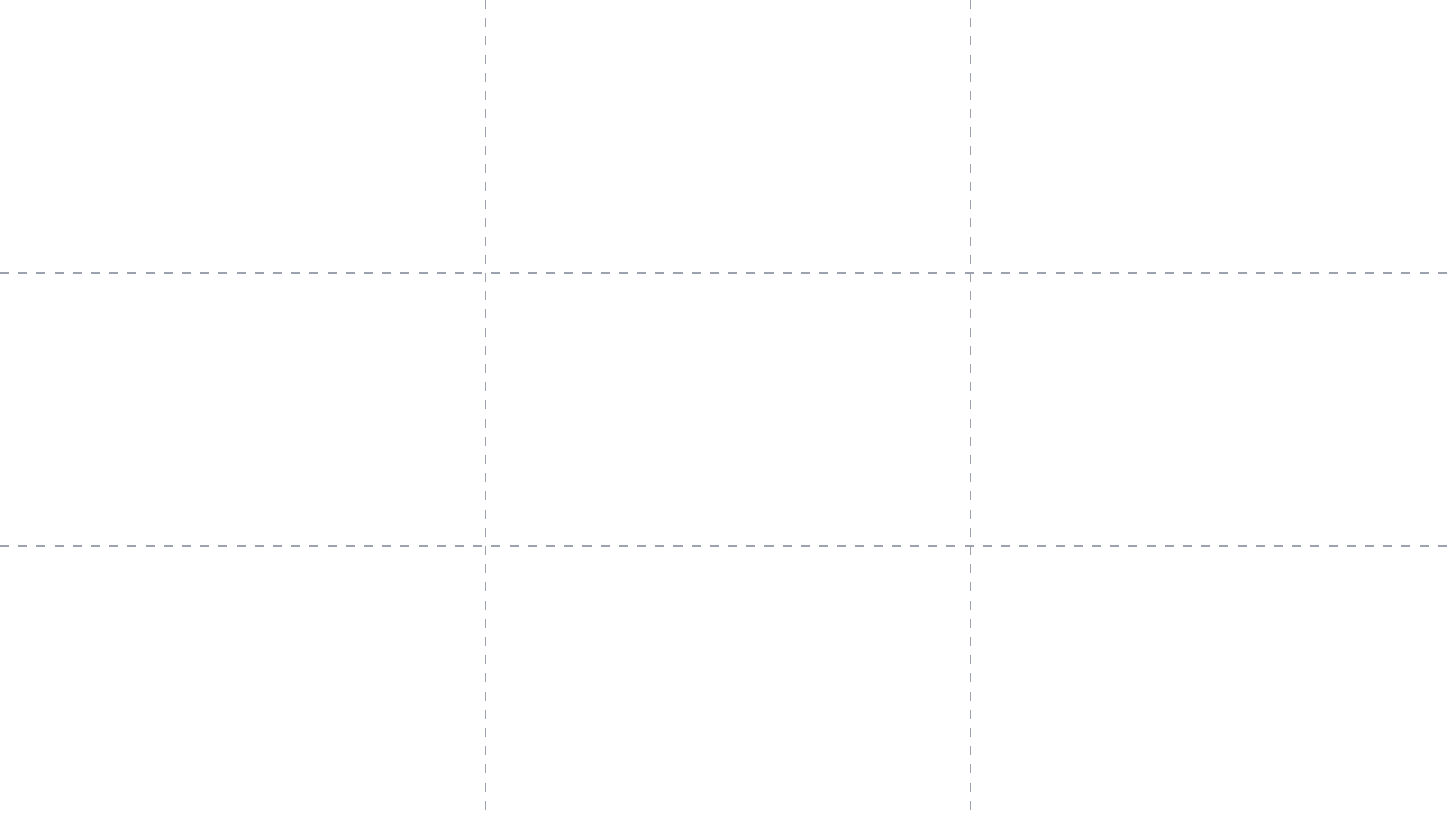
Ano ang kasalukuyang requirements ng YouTube thumbnail?
| Gamit | Inirerekomendang sukat | Mahalagang kondisyon |
|---|---|---|
| Video thumbnail | 3840 × 2160 px; 16:9 | Minimum na lapad: 640 px. |
| Shorts thumbnail | 2160 × 3840 px; 9:16 | Minimum na taas: 640 px; custom upload sa desktop Studio. |
| Video thumbnail na ina-upload sa mobile | Gamitin ang video dimensions sa itaas. | Dapat mas mababa sa 2 MB ang file. |
| Video, Shorts, o podcast thumbnail na ina-upload sa desktop | Gamitin ang format na angkop sa content. | Dapat mas mababa sa 50 MB ang file. |
| Podcast playlist thumbnail | Square; 1:1 | Mobile limit: mas mababa sa 10 MB. |
Inililista ng YouTube ang JPG at PNG bilang mga halimbawang image format at nangangailangan ng verified account para sa custom thumbnails. 16:9 pa rin ang 1280 × 720 landscape image at lampas sa minimum na lapad, pero hindi na iyon ang kasalukuyang inirerekomendang resolution. Basahin ang upload message kung iba ang controls na iniaalok ng account o device.
Paano gamitin ang nada-download na thumbnail canvas?
I-import ang editable na 3840 × 2160 SVG canvas sa design application. Idagdag ang sarili mong larawan at opsyonal na headline, alisin ang grupong guides kapag hindi na kailangan ang rule-of-thirds lines, at mag-export ng JPG o PNG para i-upload. Editing source ang SVG; hindi ipinapangako ng gabay na tatanggapin iyon ng YouTube bilang thumbnail format.
- Pumili ng isang malinaw na paksang kumakatawan sa aktuwal na video.
- Gumamit lang ng maikli at nababasang heading kung may idinadagdag itong impormasyon bukod sa larawan.
- Ilayo sa panlabas na gilid ang mahahalagang detalye at maglaan ng espasyo sa paligid ng paksa. Pag-iingat ito sa disenyo, hindi garantisadong platform safe zone.
- Tingnan ang larawan sa maliit na preview bago mag-export. Kung nawawala ang ideya, pasimplehin ito.
- Suriin ang exported dimensions, format, at file size ayon sa device.
- I-preview ang thumbnail kasama ang aktuwal na title; dapat iisa at tapat ang ipinapangako nila.
Pareho ba ang sukat ng YouTube banner at thumbnail?
Hindi. Hiwalay na larawan ang channel banner. Inirerekomenda ng YouTube ang 2560 × 1440 pixels, may minimum na 2048 × 1152 at file na hindi lalampas sa 6 MB. Sa minimum canvas, 1235 × 338 pixels ang itinatakdang text-and-logo safe area. Iba-iba ang crop ng banner ayon sa device. Mga requirement ng YouTube sa channel branding
Huwag ilapat ang safe-area number ng minimum canvas sa mas malaking canvas nang hindi proporsyonal na ini-scale. Gamitin ang channel upload preview para tingnan ang computer, mobile, at television display. Bihirang maging kapaki-pakinabang na banner ang komposisyon ng tapos na thumbnail nang walang bagong layout.
Ano ang dapat laman ng thumbnail export worksheet?
Video at audience: [aktuwal na paksa at manonood]
Uri ng thumbnail: [video / Short / podcast playlist] | Upload device: [desktop / mobile]
Canvas: [lapad × taas sa pixels] | Ratio: [aspect ratio]
Visual promise: [tapat na ipinapakita ng larawan] | Heading: [opsyonal na maikling pananalita]
Small-preview check: [nauunawaan pa rin ang paksa at text]
Export: [JPG o PNG] | Aktuwal na file size: [MB] | Naaangkop na limit: [beripikadong limit]
Review: [tamang video, tapat na title, pahintulot, at walang pribadong impormasyon]
Huling upload preview: [resulta] | Reviewer at petsa: [pangalan/petsa]
Ano ang hitsura ng kumpletong thumbnail plan?
Kathang-isip na halimbawa
Kathang-isip na video: Gabay ng Cedar Desk sa pag-check ng puwesto ng mesa. Design plan ito, hindi performance result.
Uri: Landscape video thumbnail na ina-upload sa desktop Studio. Canvas: 3840 × 2160 px, 16:9.
Komposisyon: Ilustrasyong tanaw mula sa itaas ng puwesto ng mesa na minarkahan sa sahig; ipinapakita ng isang hugis-upuan ang dagdag na espasyong kailangan.
Heading: “Kasya ba ang mesang ito?” Ipinapakita ng video ang mismong tanong; hindi ipinahihiwatig ng larawan ang pagbabago ng kuwartong wala sa footage.
Export plan: JPG. Tiyaking mas mababa sa desktop limit na 50 MB ang aktuwal na exported file; gumawa ng hiwalay na bersyong mas mababa sa 2 MB kung sa mobile mag-a-upload.
Review: Suriin ang paksa at heading sa maliit na preview, kumpirmahing tugma ang lahat sa video, at tingnan ang na-upload na resulta. Walang ipinapalagay na pagtaas ng click-through rate.
Ano ang dapat tingnan kung mali ang hitsura ng thumbnail?
Suriin muna ang aktuwal na exported file, hindi lang ang design document. Hanapin ang maling aspect ratio, low-resolution source na inunat sa malaking canvas, sobrang compression, o napakaliit na text. Kung matagumpay ang upload pero hindi agad lumilitaw ang larawan, bigyan ng oras ang processing sa halip na paulit-ulit itong palitan. Maaari ring iba ang crop sa ibang preview surface.
Kumpletuhin ang video package gamit ang YouTube description template. Para sa pare-parehong publishing experiment, gamitin ang gabay sa oras ng posting sa YouTube. Nakatutulong sa pasya ng manonood ang malinaw na disenyo at tapat na presentation; walang garantiya ng traffic ang alinman.