Mga gabay
Sukat ng Larawan sa LinkedIn: Post, Cover, at Checklist
Inilathala ng Influence
Huling sinuri
Para sa LinkedIn Page, gumamit ng 1512 × 256 px na cover at 400 × 400 px na logo. Iminumungkahi ng LinkedIn ang 1200 × 627 px para sa custom image ng Page post na may URL. Hindi ito pangkalahatang tuntunin para sa lahat ng post na larawan lamang.
Tukuyin muna ang paglalagyan: pagkakakilanlan ng kumpanya, larawan sa feed, o website preview. Maiiwasan nitong ituring ang lahat ng LinkedIn image na parehong malapad na parihaba. Sinuri ang specifications noong Oktubre 15, 2026.
I-download ang template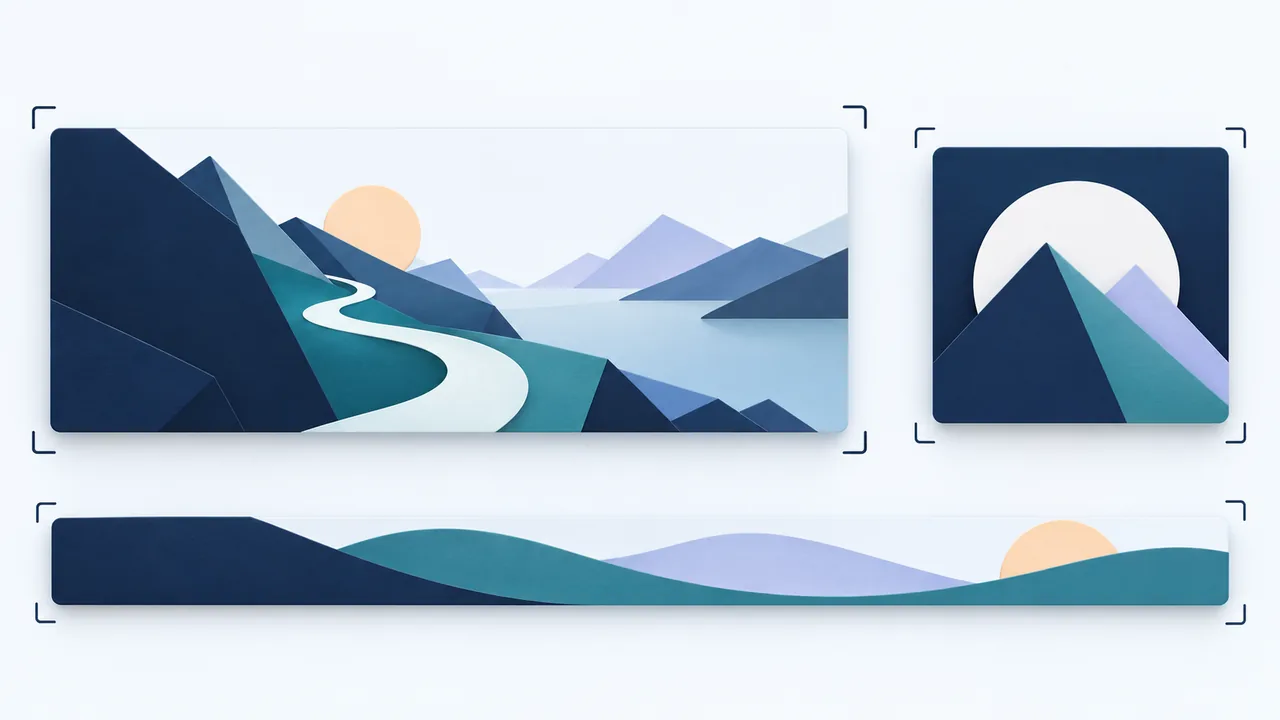
Mga sukat ayon sa destinasyon sa LinkedIn
| Destinasyon | Sukat | Batayan |
|---|---|---|
| Page cover | 1512 × 256 px | Rekomendasyon ng LinkedIn |
| Page logo | 400 × 400 px | Iminumungkahi; minimum na 268 × 268 px |
| Custom image ng post na may URL | 1200 × 627 px · humigit-kumulang 1.91:1 | Gabay para sa partikular na gamit na ito |
| Karaniwang parisukat na post image | 1080 × 1080 px | Working canvas ng Influence, hindi maximum |
| Karaniwang portrait post image | 1080 × 1350 px | Working canvas; tingnan ang tunay na preview |
Sinasabi ng LinkedIn Page image specifications na PNG o JPEG at hanggang 3 MB ang mga nakalistang Page asset. Huwag ilapat ang limitasyong iyon sa lahat ng uri ng LinkedIn upload. Magkaiba rin sa dokumentasyon ang post na may URL at image-only post, at maaaring magbago ang crop ng cover ayon sa screen.
Magdisenyo para sa screen ng mambabasa
Maaaring malinaw ang diagram sa malaking monitor ngunit hindi mabasa sa telepono. Gumamit ng isang pangunahing ideya, maikling pamagat, at malinaw na label. Kung maraming hakbang, mas bagay ang dokumento o serye kaysa isang buong ulat na pinaliit sa larawan. Dapat tumulong ang visual sa paliwanag, hindi piliting mag-zoom ang mambabasa.
- Piliin bago mag-export kung cover, logo, post image, o link preview. Ilagay ito sa file name at mga tala sa pagsusuri.
- Ilayo ang mahalagang detalye ng cover sa gilid, lalo na sa ibabang kanan. Tingnan ang nakikitang bahagi sa computer at telepono.
- Subukan ang logo sa maliwanag at madilim na paligid. Mag-iwan ng espasyo at huwag ipilit ang mahabang slogan sa maliit na parisukat.
- Isulat muna ang pamagat ng post. Ilipat sa caption ang dagdag na detalye at mag-export mula sa nae-edit na orihinal sa napiling ratio.
- Suriin ang caption, link, at pagkakakilanlan ng kumpanya sa aktuwal na destinasyon. Kapag mali ang link preview, tingnan ang sharing image ng website sa halip na paulit-ulit mag-upload ng ibang post image.
Kopyahin ang LinkedIn image worksheet
Kumpanya at tagasuri: [mga pangalan]
Destinasyon: [cover / logo / post image / link preview]
Layunin: [isang ideyang dapat maunawaan]
Canvas: [lapad × taas sa px]
Batayan ng sukat: [opisyal na specification / mungkahi]
Pamagat at mahalagang visual: [teksto at paksa]
Linaw sa telepono at crop: [ayos / rebisahin]
Link preview at destinasyon: [resulta]
Pinal na file name: [file]
Status: [draft / aprubadong iiskedyul]
Libre ang worksheet at walang kailangang account. Ang pagsagot dito ay hindi nagbabago ng LinkedIn Page o nag-iiskedyul ng post. Ihiwalay ang approval sa publication upang hindi mapagkamalang live announcement ang draft.
Halimbawa: maliit na bookkeeping firm
Kathang-isip na halimbawa
Kathang-isip na negosyo: Malinaw na Tala. Ipinapaliwanag nito ang tatlong dokumentong dapat ihanda ng bagong kliyente bago ang unang pulong.
Post image: 1080 × 1080 px, maikling pamagat, at tatlong malalaking simbolo ng dokumento. Nasa caption ang detalyadong paliwanag.
Page cover: hiwalay na 1512 × 256 px na file na may pangalan at pangunahing serbisyo. Hindi isiniksik ang checklist sa makitid na cover.
Pagsusuri: hindi mabasa ang unang mga label sa telepono. Ginawa itong tig-dalawang salita at inilagay ang buong pangalan sa caption.
Pasya: aprubahan nang hiwalay ang post image at cover. Mga kathang-isip na desisyon ito sa paggawa, hindi ebidensiya ng dagdag na impressions o leads.
Mga karaniwang tanong sa larawan sa LinkedIn
Kailangan bang 1200 × 627 px ang bawat larawan? Hindi. Para iyon sa custom image ng Page post na may URL. Piliin ang canvas ayon sa destinasyon at suriin ang kasalukuyang upload preview.
Dapat bang ilagay ang detalyadong presyo sa cover? Maaaring lumiit o maputol ang teksto. Ilagay ang mahahalagang detalye sa naa-access na teksto o naka-link na pahina at gamitin ang cover para sa malinaw na identidad.
Awtomatikong tumataas ba ang reach sa tamang sukat? Hindi. Tumutulong ang dimensions sa presentasyon, ngunit hindi ginagarantiya ang distribusyon, interaction, o conversion.
Gamitin ang gabay sa muling paggamit ng content para gawing malinaw na post ang mahabang paliwanag. Itala ang aprubadong file sa kalendaryo ng social media at magplano ng test sa gabay sa oras ng LinkedIn.