Spelas din animation upp rätt antal gånger efter export?
En animation som ska spelas upp 2 gånger kan bli en stillbild eller fortsätta röra sig men stanna ett varv för tidigt.
En GIF lagrar sin animation som en serie bilder som kallas bildrutor. Den innehåller också instruktioner om hur de ska upprepas. När någon sparar den i ett annat format måste programmet föra över bilderna och översätta instruktionerna för när uppspelningen ska sluta.
Det korta svaret
Vi konverterade 4 GIF-filer med en punkt i rörelse. I ett test ledde en kopiering av upprepningsantalet från en GIF som skulle spelas upp 2 gånger till en fil som var inställd på att spelas upp bara 1 gång. När vi behöll alla bildrutor och uttryckligen angav det avsedda totala antalet uppspelningar bevarades animationen i både animerad PNG och WebP.[1][2][3][4]
En export kan behålla alla bildrutor men ändå förlora en uppspelning
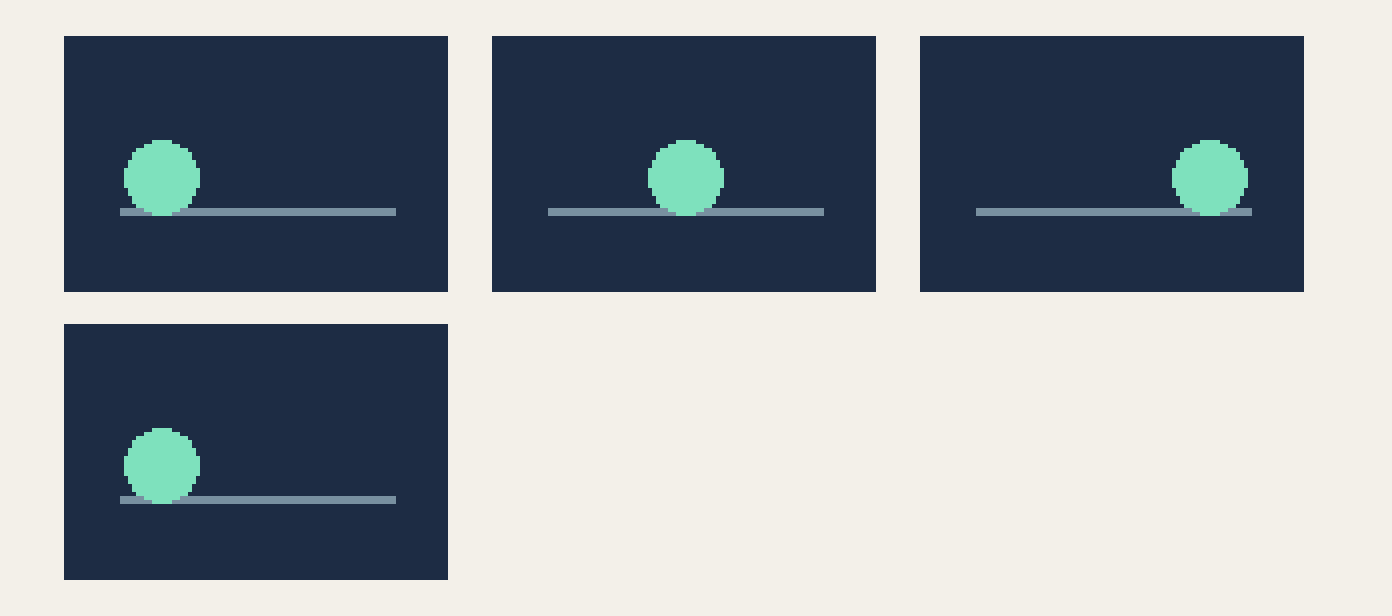
Rör sig den exporterade filen fortfarande?
Varje GIF i testet innehöll 3 bildrutor där punkten rörde sig över skärmen. Vi ställde in de 4 filerna så att de skulle spelas upp 1, 2 eller 3 gånger eller utan stopp. På så sätt kunde vi kontrollera både rörelsen och instruktionerna för när uppspelningen skulle sluta efter exporten.
Pillow och Sharp är verktyg för att läsa och spara bilder. När vi bad Pillow att spara bara 1 bildruta, eller lät Sharp öppna GIF-filen med sina vanliga inställningar, innehöll den nya filen bara den första bilden. [4] [5]
När vi bad verktygen att behålla alla bildrutor bevarades rörelsen. Men antalet uppspelningar styrdes separat och kunde ändras även när alla bildrutor fanns kvar.
Varför två uppspelningar kan bli en
En upprepning är ett extra varv efter det första. En GIF som är inställd på att spelas upp 2 gånger spelas först upp en gång och upprepas sedan en gång. Därför är värdet i upprepningsfältet 1.
Animerad PNG och WebP räknar även med det första varvet. Om man kopierar värdet 1 till något av formaten anger det bara 1 uppspelning. För 2 uppspelningar måste det totala antalet anges som 2. [1] [2] [3]
Vad hände vid varje export?
Vi testade vad som hände när GIF-filens upprepningsantal kopierades till Pillows inställningar för animerad PNG och WebP. De exporterade filerna från GIF-filen som skulle spelas upp 2 gånger innehöll instruktionen att spela upp 1 gång. Filerna från GIF-filen som skulle spelas upp 3 gånger angav 2 uppspelningar.
GIF-filen som skulle spelas upp 1 gång hade inget upprepningsfält. När vi inte angav något antal för den använde Pillow-metoden vi testade kontinuerlig uppspelning som standard. [4]
I ett separat WebP-test med Pillow lämnade vi antalet oangivet för alla 4 GIF-filerna. Alla 4 resulterande filer angav kontinuerlig uppspelning. För animerad PNG använde Pillow GIF-filens upprepningsinställning när den fanns i den första avkodade bildrutan.
När vi uttryckligen angav det avsedda totala antalet uppspelningar bevarades rätt antal för alla 4 GIF-filerna i båda formaten. Sharp bevarade också antalet för WebP när verktyget var inställt på att läsa animerade bilder. [4] [5] [6]
Hur många uppspelningar anger den exporterade filen?
Varje export i tabellen behöll alla tre bildrutor. Värdena visar hur många genomspelningar filen instruerar en uppspelare att göra.
| Ursprunglig GIF | Pillow med talet från GIF:en (PNG och WebP) | Pillow-WebP utan angivet antal | Pillow med önskat totalantal (PNG och WebP) | Sharp-WebP med alla bilder inlästa |
|---|---|---|---|---|
| Inställd på en uppspelning | Utan stopp | Utan stopp | 1 | 1 |
| Inställd på två uppspelningar | 1 | Utan stopp | 2 | 2 |
| Inställd på tre uppspelningar | 2 | Utan stopp | 3 | 3 |
| Inställd på uppspelning utan stopp | Utan stopp | Utan stopp | Utan stopp | Utan stopp |
Kontrollera filen som publiken ser
Bestäm hur många hela genomspelningar animationen ska göra, inklusive den första. Behåll alla bildrutor när du exporterar en animation och kontrollera om formatet eller verktyget förväntar sig ett antal upprepningar eller ett totalt antal uppspelningar. [1] [2] [4] [6]
Öppna den exporterade filen från början och räkna hela genomspelningar. Om den ska stanna, vänta tillräckligt länge för att se om den börjar en genomspelning till. Om en webbplats bearbetar uppladdade filer, kontrollera också den version som publiken kommer att se.
Kontrollera vad som händer efter exporten
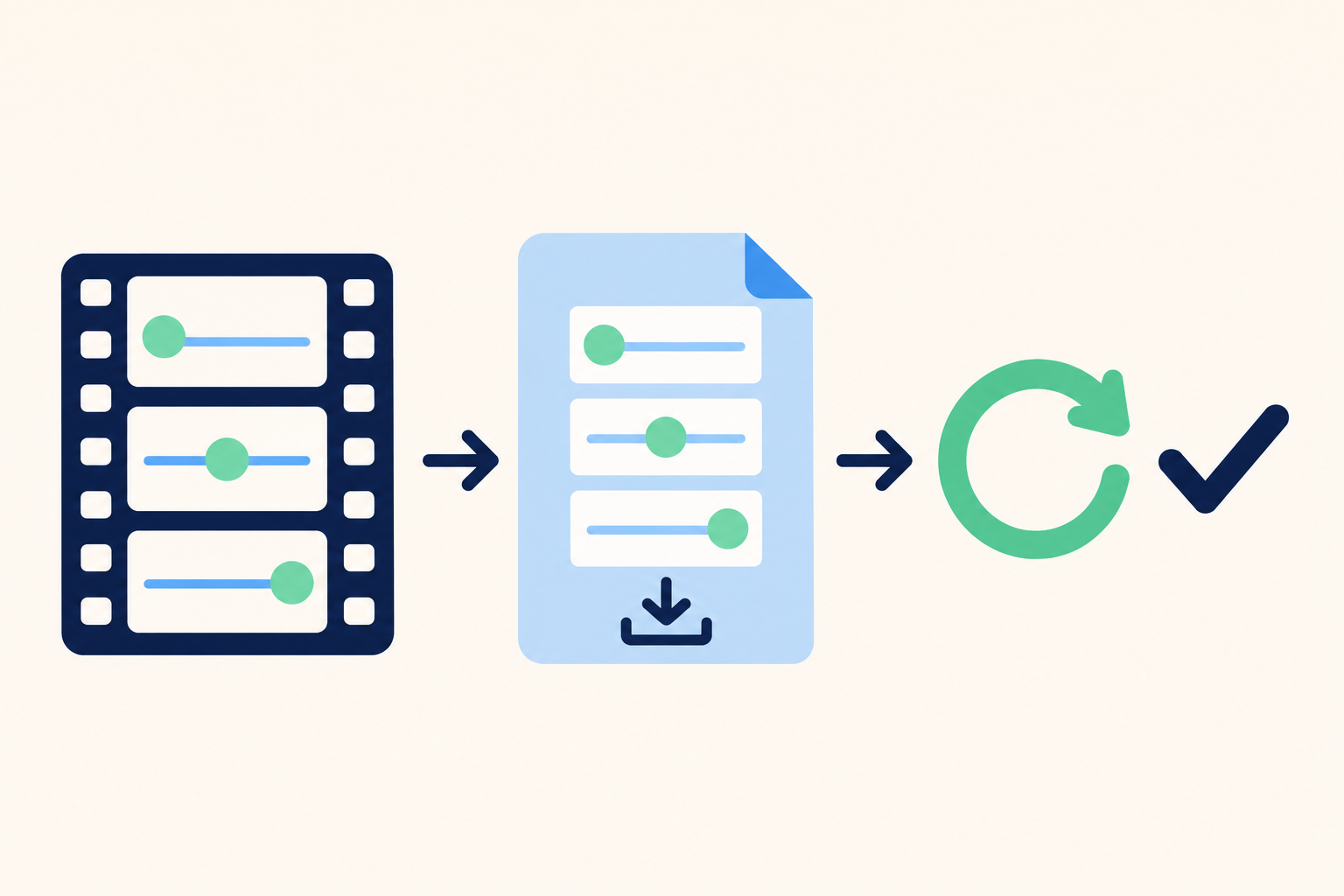
Bestäm när animationen ska stanna
Skriv ner det totala antalet uppspelningar eller bestäm om animationen ska fortsätta.
Exportera med rörelse
Aktivera animation om filen ska innehålla flera bilder.
Öppna den exporterade filen
Räkna hela uppspelningar från början. Om animationen ska stanna, se den till och med den sista uppspelningen.
Så kontrollerade vi filerna
Vi konverterade var och en av de 4 GIF-filerna på 10 sätt och genomförde försöket 3 gånger. De 44 filerna bestod av 4 original och 40 exporterade filer. Varje fil hade exakt samma byteinnehåll vid alla 3 körningarna.
Varje animerad fil behöll punktens 3 bildrutor och deras visningstider på 200, 300 och 500 millisekunder. Varje stillbildsfil innehöll originalets första bildruta.
Med Pillow 13.0.0 och Sharp 0.35.5 läste vi av de lagrade värdena för upprepning i varje fil och jämförde dem med värdena som avkodningsprogrammen rapporterade. Vi jämförde också de avkodade bildrutorna. Antalen uppspelningar som anges här bygger på instruktioner sparade i filerna. En ytterligare praktisk kontroll är att titta på den version som publiken kommer att se. [1] [2] [3] [4] [5] [6]
ZIP-filen innehåller de 44 testfilerna, mätningarna, skripten och engelska instruktioner för att upprepa testet.
Källor och kommentarer
4 syntetiska GIF-filer, 40 konverteringar
- W3C:s PNG-specifikation om animationens kontrollblock och det totala antalet uppspelningar.
- Googles WebP-specifikation om animationshuvudet och hur talet används vid uppspelning.
- Källkoden till Chromiums WebP-avkodare som jämför upprepningsvärden i GIF och WebP.
- Pillows formatdokumentation om att spara animerade GIF-, PNG- och WebP-filer.
- Sharps dokumentation om att läsa in den första sidan eller alla bilder.
- Sharps exportdokumentation om alternativ för animerad WebP.