Ghiduri
Dimensiunea miniaturilor YouTube, planșa de lucru și lista de verificare pentru export
Publicat de Influence
Ultima verificare
YouTube recomandă în prezent 3840 × 2160 de pixeli pentru miniaturile videoclipurilor și 2160 × 3840 de pixeli pentru miniaturile Shorts. Folosește un format orizontal de 16:9 pentru videoclipuri și de 9:16 pentru Shorts. Limitele de dimensiune a fișierelor depind de dispozitivul de pe care le încarci, așa că verifică atât dimensiunile imaginii, cât și fișierul pe care vrei să îl încarci.
Aceste recomandări provin din pagina de ajutor YouTube pentru miniaturile personalizate, consultată la 15 octombrie 2026. O miniatură trebuie să reprezinte fidel videoclipul și să rămână ușor de înțeles când este afișată la o dimensiune mult mai mică decât imaginea exportată.
Descarcă șablonulDescarcă planșa SVG · 3.840 × 2.160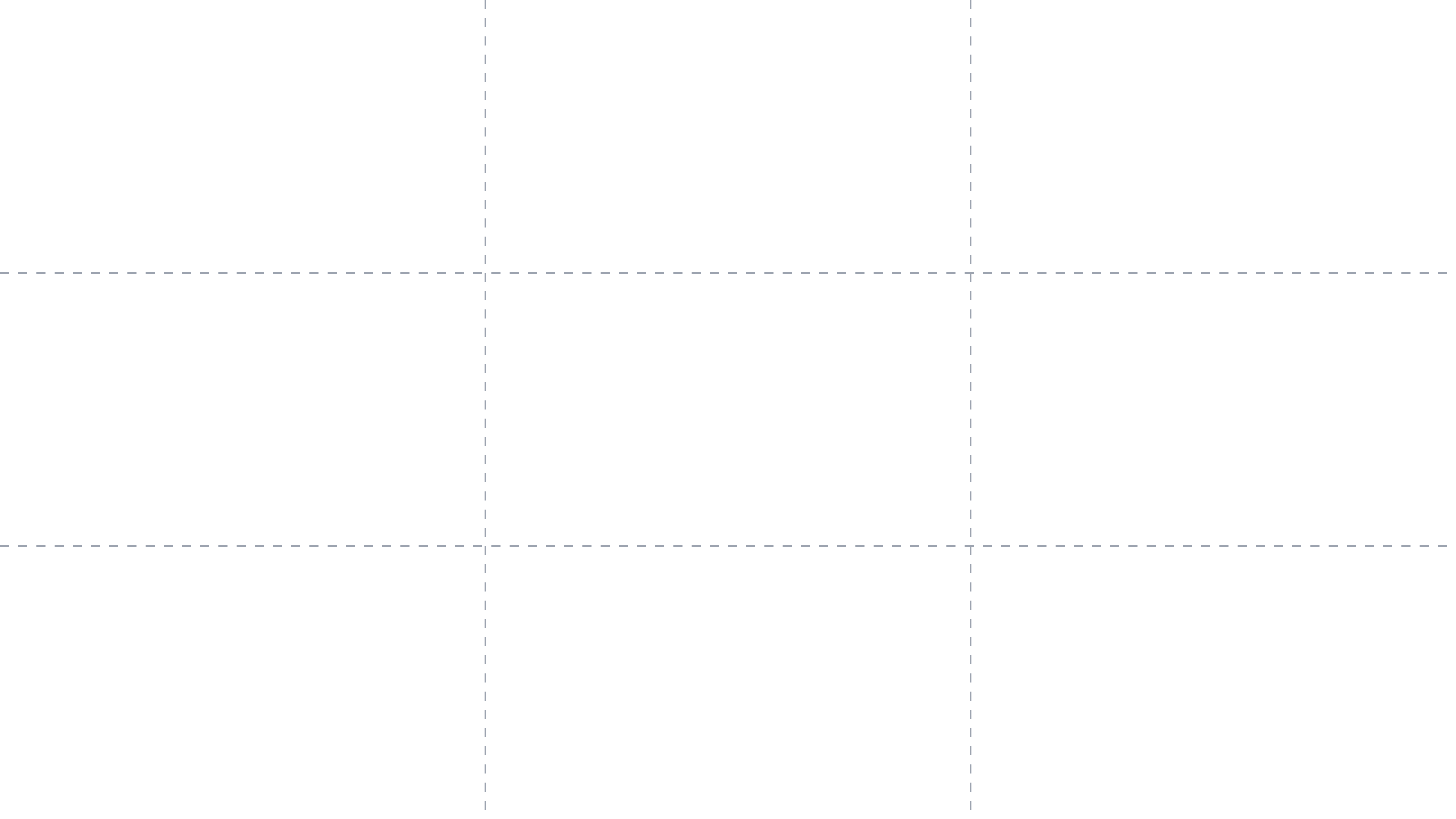
Care sunt cerințele actuale pentru miniaturile YouTube?
| Utilizare | Dimensiuni recomandate | Condiție importantă |
|---|---|---|
| Miniatură de videoclip | 3840 × 2160 px; 16:9 | Lățime minimă: 640 px. |
| Miniatură Shorts | 2160 × 3840 px; 9:16 | Înălțime minimă: 640 px; încărcare personalizată prin Studio de pe computer. |
| Miniatură de videoclip încărcată de pe mobil | Folosește dimensiunile pentru videoclipuri de mai sus. | Fișierul trebuie să aibă mai puțin de 2 MB. |
| Miniatură de videoclip, Shorts sau podcast încărcată de pe computer | Folosește formatul potrivit conținutului. | Fișierul trebuie să aibă mai puțin de 50 MB. |
| Miniatură de listă de redare pentru podcast | Pătrată; 1:1 | Limită pe mobil: mai puțin de 10 MB. |
YouTube enumeră JPG și PNG ca exemple de formate de imagine și cere un cont verificat pentru miniaturile personalizate. O imagine orizontală de 1280 × 720 are în continuare raportul 16:9 și depășește lățimea minimă indicată, dar nu mai are rezoluția recomandată în prezent. Verifică mesajul de la încărcare dacă pentru contul sau dispozitivul tău apar alte opțiuni.
Cum folosești planșa de lucru pentru miniaturi disponibilă pentru descărcare?
Importă planșa de lucru SVG editabilă de 3840 × 2160 într-o aplicație de design. Adaugă propria imagine și, opțional, un titlu, elimină grupul numit guides când nu mai ai nevoie de liniile regulii treimilor și exportă un JPG sau PNG pentru încărcare. SVG-ul este un fișier sursă pentru editare; acest ghid nu promite că YouTube îl acceptă ca format de miniatură.
- Alege un singur subiect clar, care reprezintă videoclipul propriu-zis.
- Folosește un titlu scurt și lizibil doar când adaugă informații față de imagine.
- Ține detaliile esențiale departe de marginile exterioare și lasă spațiu în jurul subiectului. Aceasta este o măsură de precauție în design, nu o zonă de siguranță garantată de platformă.
- Privește imaginea într-o previzualizare mică înainte de export. Dacă ideea nu mai este clară, simplifică imaginea.
- Verifică dimensiunile imaginii exportate, formatul și dimensiunea fișierului în funcție de dispozitiv.
- Previzualizează miniatura alături de titlul real; împreună ar trebui să transmită o singură promisiune fidelă conținutului.
Un banner YouTube are aceleași dimensiuni ca o miniatură?
Nu. Bannerul canalului este o imagine separată. YouTube recomandă 2560 × 1440 de pixeli, cu un minim de 2048 × 1152 și un fișier de cel mult 6 MB. Pe planșa cu dimensiunile minime, zona de siguranță indicată pentru text și siglă este de 1235 × 338 de pixeli. Bannerul este decupat diferit în funcție de dispozitiv. Cerințele YouTube pentru identitatea vizuală a canalului
Nu aplica dimensiunile zonei de siguranță a planșei minime la o planșă mai mare fără să le mărești proporțional. Folosește previzualizarea de la încărcarea pe canal pentru a verifica afișarea pe computer, mobil și televizor. Compoziția unei miniaturi finalizate este rareori utilă pentru un banner fără refacerea aranjării elementelor.
Ce ar trebui să conțină o fișă de export pentru miniaturi?
Videoclip și public: [subiectul real și persoana care îl urmărește]
Tipul miniaturii: [videoclip / Short / listă de redare pentru podcast] | Dispozitivul de încărcare: [computer / mobil]
Planșă de lucru: [lățime × înălțime în pixeli] | Raport: [raport de aspect]
Promisiune vizuală: [ce arată fidel această imagine] | Titlu: [formulare scurtă opțională]
Verificarea previzualizării mici: [subiectul și textul rămân ușor de înțeles]
Export: [JPG sau PNG] | Dimensiunea reală a fișierului: [MB] | Limita aplicabilă: [limită verificată]
Revizuire: [videoclipul corect, titlu fidel conținutului, permisiuni și lipsa informațiilor private]
Previzualizarea finală la încărcare: [rezultat] | Persoana care verifică și data: [nume/dată]
Cum arată un plan completat pentru miniaturi?
Exemplu fictiv
Videoclip fictiv: ghidul Cedar Desk pentru verificarea spațiului ocupat de un birou. Acesta este un plan de design, nu un rezultat de performanță.
Tip: miniatură orizontală de videoclip, încărcată prin Studio de pe computer. Planșă de lucru: 3840 × 2160 px, 16:9.
Compoziție: o ilustrație văzută de sus a spațiului ocupat de un birou, marcat pe podea; 1 siluetă de scaun arată spațiul suplimentar necesar.
Titlu: „Va încăpea acest birou?” Videoclipul arată exact cum verifici acest lucru; imaginea nu sugerează o transformare a camerei care lipsește din filmare.
Plan de export: JPG. Verifică dacă fișierul exportat efectiv are mai puțin de 50 MB, limita pentru computer; pregătește separat o versiune de mai puțin de 2 MB dacă încarci de pe mobil.
Revizuire: verifică subiectul și titlul într-o previzualizare mică, confirmă că toate detaliile corespund videoclipului și verifică rezultatul încărcării. Nu se presupune o creștere a ratei de clic.
Ce verifici dacă o miniatură nu arată bine?
Verifică mai întâi fișierul exportat efectiv, nu doar documentul de design. Caută un raport de aspect greșit, o sursă cu rezoluție mică întinsă pe o planșă mare, compresie excesivă sau text prea mic. Dacă încărcarea reușește, dar imaginea nu apare imediat, lasă timp pentru procesare în loc să o înlocuiești repetat. O altă suprafață de previzualizare poate decupa imaginea diferit.
Finalizează prezentarea videoclipului cu șablonul de descriere YouTube. Pentru un experiment consecvent de publicare, folosește ghidul orelor de publicare pe YouTube. Un design clar și o prezentare fidelă conținutului sprijină decizia persoanei care vizionează; nici designul, nici prezentarea nu garantează trafic.