Czy animacja po wyeksportowaniu odtworzy się właściwą liczbę razy?
Animacja, która ma odtworzyć się 2 razy, może zamienić się w nieruchomy obraz albo pozostać animowana, lecz zatrzymać się po 1 odtworzeniu.
GIF zapisuje animację jako serię obrazów zwanych klatkami. Zawiera też instrukcje dotyczące ich powtarzania. Przy zapisywaniu pliku w innym formacie program musi przenieść obrazy i przełożyć instrukcje określające moment zatrzymania.
Krótka odpowiedź
Przekonwertowaliśmy 4 GIF-y przedstawiające poruszającą się kropkę. W jednym z testów skopiowanie liczby powtórzeń z GIF-a, który miał odtworzyć się 2 razy, dało plik ustawiony na tylko 1 odtworzenie. Zachowanie wszystkich klatek i jawne ustawienie zamierzonej łącznej liczby odtworzeń pozwoliło zachować animację zarówno w formacie animowanego PNG, jak i WebP.[1][2][3][4]
Eksport może zachować wszystkie klatki, a mimo to zmniejszyć liczbę odtworzeń
Czy wyeksportowany plik nadal się porusza?
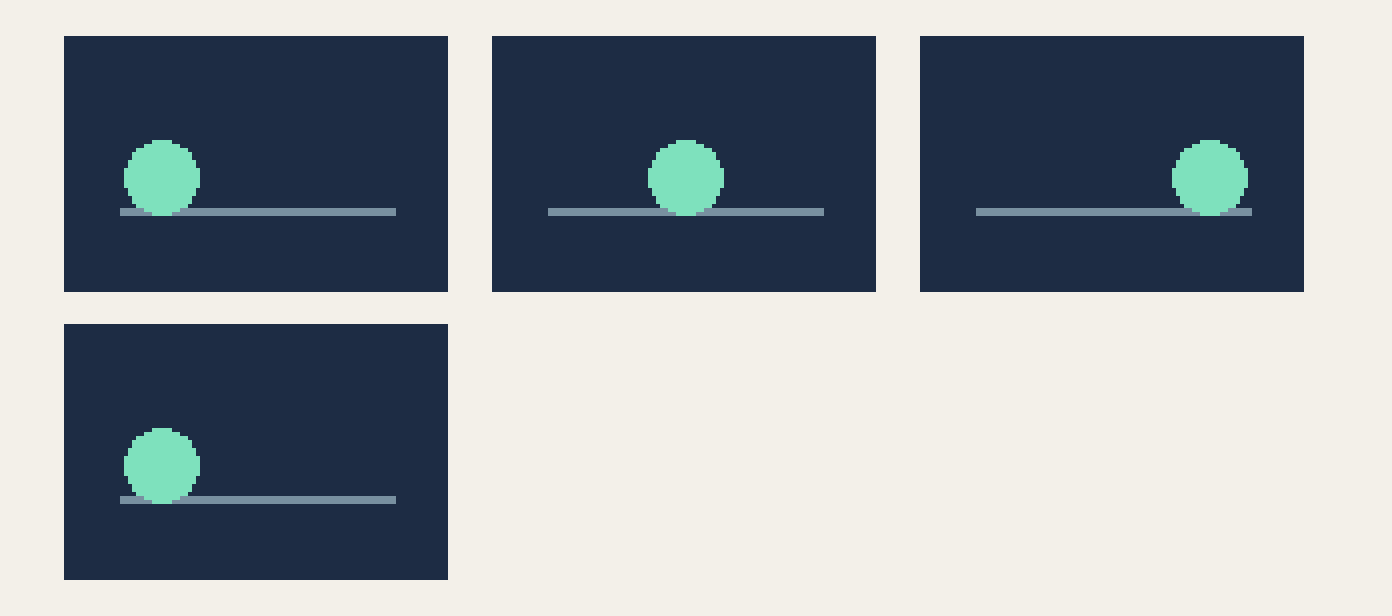
Każdy testowy GIF zawierał 3 klatki przedstawiające kropkę przesuwającą się po ekranie. Ustawiliśmy 4 pliki tak, by odtwarzały się odpowiednio 1 raz, 2 razy, 3 razy lub bez przerwy. Dzięki temu mogliśmy po eksporcie sprawdzić zarówno ruch, jak i instrukcje zatrzymania.
Pillow i Sharp to narzędzia do odczytywania i zapisywania obrazów. Gdy poleciliśmy Pillow zapisać tylko 1 klatkę albo pozwoliliśmy Sharp otworzyć GIF z domyślnymi ustawieniami, nowy plik zawierał tylko pierwszy obraz. [4] [5]
Polecenie zachowania wszystkich klatek pozwoliło zachować ruch. Liczbę odtworzeń ustawiano jednak osobno i mogła się ona zmienić, nawet gdy wszystkie klatki zostały zachowane.
Dlaczego dwa odtworzenia mogą zmienić się w jedno
Powtórzenie to kolejne odtworzenie po pierwszym. GIF ustawiony na 2 odtworzenia najpierw odtwarza się 1 raz, a następnie powtarza się 1 raz, więc w polu liczby powtórzeń ma wartość 1.
Animowany PNG i WebP uwzględniają także pierwsze odtworzenie. Wpisanie wartości 1 w dowolnym z tych formatów oznacza tylko 1 odtworzenie. Aby wskazać 2 odtworzenia, trzeba wpisać 2. [1] [2] [3]
Wyniki poszczególnych eksportów
Sprawdziliśmy, co się stanie, gdy liczba powtórzeń z GIF-a zostanie skopiowana do ustawień Pillow dla animowanego PNG i WebP. Pliki wyeksportowane z GIF-a ustawionego na 2 odtworzenia zawierały instrukcję jednokrotnego odtworzenia. Te utworzone z GIF-a ustawionego na 3 odtworzenia wskazywały 2 odtworzenia.
GIF przeznaczony do jednokrotnego odtworzenia nie miał pola liczby powtórzeń. Gdy nie podano dla niego liczby odtworzeń, testowana przez nas metoda Pillow domyślnie ustawiła odtwarzanie ciągłe. [4]
W osobnym teście WebP z użyciem Pillow nie ustawiliśmy liczby odtworzeń dla żadnego z 4 GIF-ów. Wszystkie 4 pliki wynikowe wskazywały odtwarzanie ciągłe. W przypadku animowanego PNG Pillow korzystał z ustawienia liczby powtórzeń GIF-a, jeśli było ono obecne w pierwszej zdekodowanej klatce.
Jawne ustawienie zamierzonej łącznej liczby odtworzeń pozwoliło zachować właściwą liczbę odtworzeń dla wszystkich 4 GIF-ów w obu formatach. Sharp również zachował te wartości w plikach WebP, gdy włączono obsługę animowanych plików wejściowych. [4] [5] [6]
Ile odtworzeń wskazuje wyeksportowany plik?
Każdy wyeksportowany plik w tabeli zachował wszystkie trzy klatki. Wartości pokazują, ile przebiegów plik nakazuje wykonać odtwarzaczowi.
| Źródłowy GIF | Pillow z wartością z GIF-u (PNG i WebP) | WebP z Pillow bez podanej liczby | Pillow z oczekiwaną liczbą (PNG i WebP) | WebP z Sharp z odczytem wszystkich klatek |
|---|---|---|---|---|
| Ustawienie na jedno odtworzenie | Bez końca | Bez końca | 1 | 1 |
| Ustawienie na dwa odtworzenia | 1 | Bez końca | 2 | 2 |
| Ustawienie na trzy odtworzenia | 2 | Bez końca | 3 | 3 |
| Ustawienie na odtwarzanie bez końca | Bez końca | Bez końca | Bez końca | Bez końca |
Sprawdź plik, który zobaczą odbiorcy
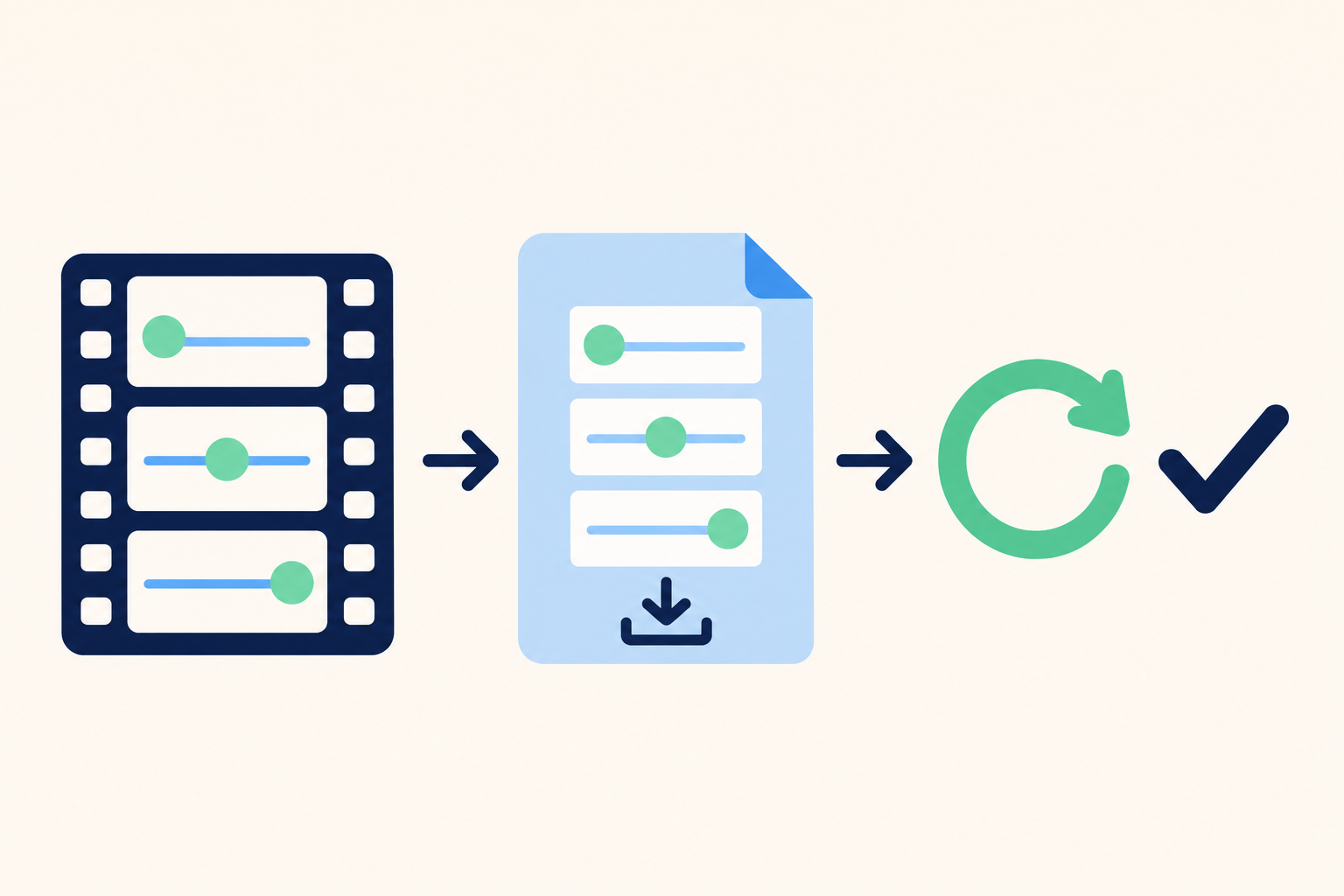
Ustal, ile pełnych przebiegów ma wykonać animacja, wliczając pierwszy. Przy eksporcie animacji zachowaj wszystkie klatki i sprawdź, czy format lub narzędzie wymaga liczby powtórzeń, czy łącznej liczby odtworzeń. [1] [2] [4] [6]
Otwórz wyeksportowany plik od początku i policz jego pełne przebiegi. Jeśli animacja ma się zatrzymać, poczekaj wystarczająco długo, aby sprawdzić, czy nie zaczyna kolejnego przebiegu. Jeśli witryna przetwarza przesyłane pliki, sprawdź również wersję, którą zobaczą odbiorcy.
Sprawdź efekt eksportu
Zdecyduj, kiedy animacja ma się zatrzymać
Zapisz łączną liczbę odtworzeń lub zdecyduj, czy animacja ma działać bez końca.
Eksportuj animację
Włącz animację, jeśli plik ma zawierać więcej niż jedną klatkę.
Otwórz wyeksportowany plik
Policz pełne odtworzenia od początku. Jeśli animacja ma się zatrzymać, oglądaj ją do końca ostatniego odtworzenia.
Jak sprawdziliśmy pliki
Każdy z 4 GIF-ów przekonwertowaliśmy na 10 sposobów i przeprowadziliśmy eksperyment 3 razy. Zestaw obejmował 44 pliki: 4 oryginały i 40 plików po eksporcie. Każdy plik miał dokładnie tę samą zawartość bajtową we wszystkich 3 przebiegach.
Każdy animowany plik zachował 3 klatki z kropką oraz czas ich wyświetlania wynoszący 200, 300 i 500 milisekund. Każdy nieruchomy plik zawierał pierwszą klatkę oryginału.
Za pomocą Pillow 13.0.0 i Sharp 0.35.5 odczytaliśmy liczby powtórzeń zapisane w każdym pliku i porównaliśmy je z wartościami podawanymi przez oprogramowanie dekodujące. Porównaliśmy również zdekodowane klatki. Podane tutaj liczby odtworzeń to instrukcje zapisane w plikach. Dodatkowym praktycznym sprawdzeniem jest obejrzenie wersji, którą zobaczą odbiorcy. [1] [2] [3] [4] [5] [6]
ZIP zawiera 44 pliki testowe, pomiary, skrypty i instrukcję powtórzenia testu po angielsku.
Źródła i uwagi
4 syntetyczne pliki GIF, 40 konwersji
- Specyfikacja PNG W3C dotycząca bloku sterującego animacją i łącznej liczby odtworzeń.
- Specyfikacja WebP Google opisująca nagłówek animacji i sposób użycia liczby podczas odtwarzania.
- Kod dekodera WebP Chromium porównujący liczby powtórzeń w GIF-ie i WebP.
- Dokumentacja formatów Pillow dotycząca zapisu animowanych plików GIF, PNG i WebP.
- Dokumentacja konstruktora Sharp dotycząca wczytywania pierwszej strony lub wszystkich klatek.
- Dokumentacja eksportu Sharp dotycząca opcji animacji w WebP.