디자인 크기를 먼저 조정한 뒤 QR 코드를 배치하세요
540픽셀에서 QR을 마지막에 삽입하면 파일 48개 중 48개 모두에서 두 소프트웨어 판독기가 전체 URL을 복원했습니다. 완성된 디자인의 크기를 조정한 파일은 48개 중 16개였습니다.
2026년 10월에 실시한 가상 캠페인 URL과 래스터 내보내기 파일의 통제 비교.
초록
디자인의 납품 크기를 정한 뒤 QR 코드를 배치하고 저장된 파일을 확인하세요. 540 × 540픽셀에서 실시한 통제 소프트웨어 실험에서는 최종 크기에 QR을 삽입해 만든 파일 48개 모두에서 두 판독기가 전체 URL을 복원했습니다. QR이 이미 들어 있는 디자인을 크기 조정해 만든 파일에서는 48개 중 16개를 복원했습니다. 대응하는 모든 쌍에서 URL과 인코딩된 격자는 같게 유지했습니다.[1]
가상 URL 12개를 오류 정정 수준 2개와 파일 형식 2개로 비교했습니다. 이 결과는 특정 내보내기 절차를 뒷받침할 뿐, 보편적인 최소 QR 크기나 휴대폰 스캔 성공을 보장하지 않습니다. 360픽셀에서는 최종 삽입 조건 48개 중 24개에서 코드를 고정 영역에 넣을 수 없었습니다. 만들 수 있었던 파일 24개 중 18개는 두 판독기를 모두 통과했고 6개는 통과하지 못했습니다. 기업과 크리에이터가 실무에 활용할 수 있는 결과는 전체 캠페인 URL을 보존하고 확인할 납품 파일을 정확히 지정하는 인계 방식입니다.
기업이 크리에이터의 행사 그래픽을 승인합니다. 큰 디자인은 완성되어 보이고 QR 코드도 올바른 링크를 반환합니다. 그런 다음 다른 배치 위치를 위해 작은 버전을 내보냅니다. 연결 대상은 같지만 판독기가 받는 파일은 달라졌습니다.
디자인, 제안 내용, 캠페인 링크가 이미 승인된 상태에서는 마지막 제작 단계를 놓치기 쉽습니다. 여기서 구체적인 질문이 생깁니다. 완성된 그래픽의 크기를 조정해야 할까요, 아니면 배경부터 조정한 뒤 QR 코드를 배치해야 할까요?
기여도 측정 매개변수가 있는 버전을 포함해 전체 가상 캠페인 URL로 두 작업 절차를 시험했습니다. 유용한 결과는 내보내기 기획 내용을 바꾸는 것입니다. 의도한 링크를 유지하고, 최종 크기에서 코드가 들어갈 자리를 마련하며, 그 납품 파일을 확인하세요.
내보내기 순서에 따라 판독기가 받는 픽셀이 달라집니다
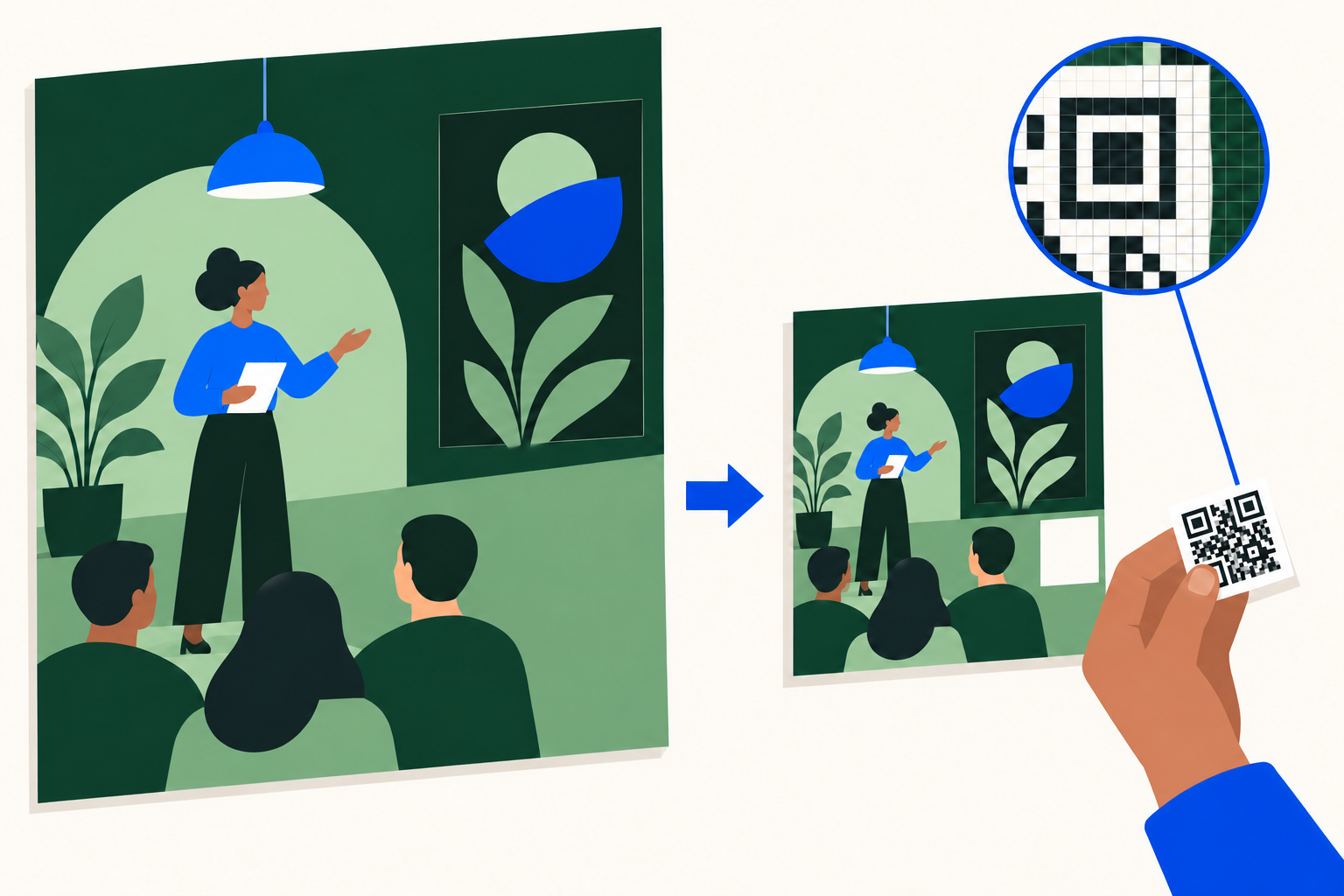
- 원본 크기의 배경
- 납품 크기의 디자인
- 나중에 배치한 QR
원본이 읽혀도 내보낸 파일까지 읽힌다는 보장은 없었습니다
가상 캠페인 URL 12개로 시작했습니다. 연결 대상 4종류는 워크숍, 크리에이터의 책, 상품, 사진 수업을 나타냈습니다. 각각 짧은 버전, 캠페인 매개변수가 있는 버전, 추가 매개변수가 있는 더 긴 버전을 만들었습니다. 모든 작업 절차 비교에서 전체 URL을 그대로 유지했습니다.
각 URL을 오류 정정 수준 2개로 인코딩하고 형식 2개로 저장했습니다. 따라서 디자인 크기마다 각 내보내기 절차에 파일 48개가 생겼습니다. 이는 URL 12개에 반복 적용한 조건이며, 고객 48명, 캠페인 48개, 독립 실험 48회가 아닙니다. 내보내기 비교를 시작하기 전에 두 소프트웨어 판독기 모두 큰 원본 이미지 24개를 성공적으로 해독했습니다.[1]
차이는 540 × 540픽셀에서 가장 뚜렷했습니다. 완성된 디자인의 크기를 조정했을 때는 파일 48개 중 16개에서 두 판독기가 정확한 URL을 복원했습니다. 배경부터 조정한 뒤 최종 크기에 QR 코드를 삽입했을 때는 두 판독기가 48개 모두를 복원했습니다. 두 오류 정정 수준과 PNG·JPEG 모두에서 개선이 나타났습니다.
대응하는 각 쌍에서 QR 코드에 지정한 영역은 90 × 90픽셀 정사각형으로 같았습니다. 두 번째 작업 절차는 작은 정사각형에 정수 개의 픽셀을 사용해 그 영역에 코드를 넣었습니다. 링크를 줄이거나 캠페인 매개변수를 제거하거나 연결 대상을 바꾸지 않았습니다. 표에는 파일 12개씩으로 구성된 4개 집단의 결과가 나와 있습니다.
창작 작업을 의뢰하는 기업은 이를 바탕으로 디자이너에게 요청할 납품 내용을 바꿀 수 있습니다. 원본 파일이 제대로 열리고 큰 원본의 QR이 작동하는지 확인하는 것은 유용합니다. 작은 디자인도 별도로 점검해야 합니다. 원본 승인에 그치지 말고 실제 납품 크기와 파일을 지정해 승인해야 합니다.
540픽셀에서는 최종 삽입 절차에서 전체 URL을 복원한 파일이 더 많았습니다
각 행의 서로 다른 URL 12개 중 두 소프트웨어 판독기가 모두 복원한 파일 수. 모든 파일에 90 × 90픽셀의 QR 영역을 지정했습니다.
| 오류 정정 수준 및 저장 형식 | 완성된 디자인 크기 조정 | 최종 크기에 QR 삽입 | 작업 절차별 시험 파일 수 |
|---|---|---|---|
| M · PNG | 5 | 12 | 12 |
| M · JPEG 품질 85 | 5 | 12 | 12 |
| H · PNG | 3 | 12 | 12 |
| H · JPEG 품질 85 | 3 | 12 | 12 |
전체 URL을 유지하고 크기 조정 후 QR을 배치하세요
QR 코드는 모듈이라는 작은 정사각형들의 격자입니다. 링크와 인코딩 설정에 따라 격자가 정해집니다. QR Code 개발사 DENSO WAVE는 데이터가 길거나 오류 정정 설정이 다르면 더 큰 격자가 필요할 수 있다고 설명합니다. 표준 QR 코드에는 콰이어트 존이라는 빈 여백도 사방에 4모듈 너비로 필요합니다.[2][3]
실무 과제는 전체 격자와 여백을 납품 디자인 안에 넣는 것입니다. 첫 번째 절차에서는 QR이 2,160 × 2,160픽셀 이미지에 이미 들어 있는 상태에서 전체 이미지를 줄였습니다. 리샘플링 과정에서 가장자리가 섞이거나 격자가 최종 픽셀 경계 사이에 놓일 수 있습니다. 두 번째 절차에서는 배경을 줄인 뒤 원래 QR 격자를 정수 픽셀 단위로 직접 그렸습니다.
측정한 한 사례는 이 차이를 구체적으로 보여 줍니다. 더 긴 워크숍 URL은 199바이트였습니다. 오류 정정 수준 M에서는 57 × 57모듈 격자가 만들어졌습니다. 콰이어트 존을 포함하면 점유 영역은 너비 65모듈이었습니다. 원본 디자인은 모듈당 5픽셀을 배정해 그 영역의 너비가 325픽셀이었습니다.
디자인을 540픽셀로 줄이면 이 영역은 81.25픽셀, 모듈 경계 간격은 1.25픽셀이 됩니다. 만들어진 PNG에서는 두 판독기 모두 URL을 복원하지 못했습니다. 같은 격자를 최종 크기에 직접 그리면 모듈당 1픽셀을 사용해 점유 영역이 더 작은 65픽셀이 됩니다. 이때는 두 판독기 모두 전체 URL을 복원했습니다.
이는 두 가지 내보내기 절차를 전체적으로 비교한 것입니다. 점유 크기, 배치, 필터링이 함께 바뀌었으므로 한 가지 원인만 분리한 실험은 아닙니다. 다만 ‘원본 QR을 더 크게 만들라’는 지시가 왜 불완전한지 보여 줍니다. 이 사례에서는 최종 코드가 더 작았을 때 판독기가 복원했습니다.
내보내기 문제를 해결할 때 의도한 URL을 온전히 유지하세요. 캠페인 매개변수는 합의한 측정 계획의 일부일 수 있습니다. 이를 제거하면 납품하는 링크가 달라집니다. 나중에 관리형 리디렉션이나 더 짧은 연결 대상을 검토한다면 별도의 결정으로 다루고 연결 대상과 기여도 측정을 따로 확인해야 합니다. 이 실험은 그런 대안을 시험하지 않았습니다.
QR 인계를 위한 실용적인 순서
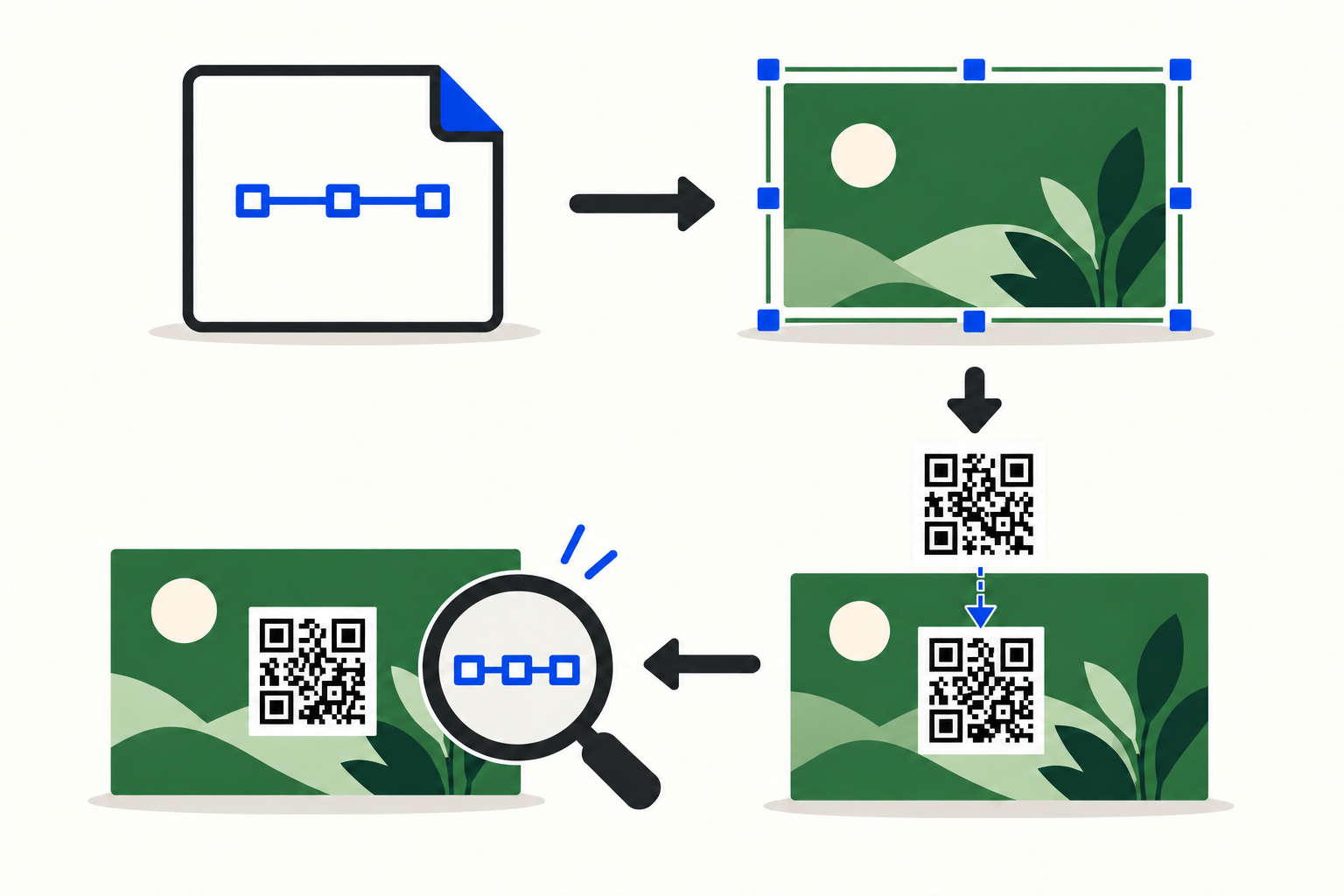
전체 링크 승인하기
연결 대상과 필요한 모든 캠페인 매개변수를 기획서에 함께 유지하세요.
납품 크기 정하기
QR을 배치하기 전에 배경을 필요한 너비와 높이로 준비하세요.
정수 픽셀 단위로 QR 배치하기
인코딩된 격자와 사방의 4모듈 너비 빈 여백을 지정한 영역 안에 넣으세요.
납품 파일 확인하기
복원한 URL을 승인된 문자열과 대조하고 파일, 설정, 결과를 기록하세요.
가장 작은 지정 영역에서는 일부 코드가 들어가지 않았습니다
전체 크기 비교는 주된 결과의 적용 범위를 보여 줍니다. 1,080, 720, 540픽셀에서는 최종 삽입 파일이 모두 두 판독기에서 복원되었습니다. 완성된 디자인의 크기를 조정하면 양상이 달랐습니다. 크기별 파일 48개 중 두 판독기가 모두 복원한 것은 각각 32개, 37개, 16개였습니다.
디자인이 작아질수록 결과가 꾸준히 나빠지는 양상은 아니었습니다. 720픽셀 내보내기에서는 1,080픽셀보다 두 판독기의 공통 복원 건수가 더 많았습니다. 크기 조정 비율과 그 결과의 픽셀에 따라 판독 결과가 달라질 수 있습니다. 이 결과로 픽셀 단위의 보편적인 최소 QR 코드 크기를 정할 수는 없습니다.
360픽셀에서 지정한 QR 영역은 60 × 60픽셀뿐이었습니다. 일부 격자는 콰이어트 존까지 가로 65모듈 또는 85모듈이 필요했습니다. 모듈당 정수 1픽셀조차 넣을 수 없었습니다. 최종 삽입 사례 24개는 해독 실패가 아니라 명시한 절차로 제작할 수 없는 경우로 표시했습니다.
따라서 표에서는 360픽셀의 나머지 24쌍만 비교합니다. 두 판독기는 크기 조정 디자인 파일 6개와 최종 삽입 파일 18개를 복원했습니다. 제작된 최종 삽입 파일 중 6개는 여전히 공통 점검을 통과하지 못했습니다. 이 작은 집단에서는 방법이 개선을 보였지만 작은 내보내기 파일 모두가 작동한 것은 아닙니다.
작은 캠페인 그래픽에서 다음으로 정할 것은 코드와 여백에 얼마나 공간을 남길지입니다. 가능한 모든 정사각형이 서로 대체 가능하다고 보기 전에 이를 정하세요. 영역 크기, 전체 URL, 인코딩, 최종 결과물을 모두 기획서에 담아야 합니다. 이 통제 실험에서 작동한 1픽셀 모듈은 휴대폰 카메라나 인쇄물에 권장하는 크기가 아닙니다.
납품 크기별로 같은 조건에서 제작한 파일을 비교하세요
두 판독기의 정확한 URL 복원 수. ‘작업 절차별 비교 파일 수’가 각 행의 분모입니다.
| 정사각형 디자인 너비(픽셀) | 완성된 디자인 크기 조정 | 최종 크기에 QR 삽입 | 작업 절차별 비교 파일 수 | 제외된 쌍: 제작 불가 |
|---|---|---|---|---|
| 1,080 | 32 | 48 | 48 | 0 |
| 720 | 37 | 48 | 48 | 0 |
| 540 | 16 | 48 | 48 | 0 |
| 360 | 6 | 18 | 24 | 24 |
오류 정정과 파일 형식은 각각 확인해야 합니다
오류 정정은 일부 정보가 손상되었을 때 QR 판독기가 인코딩된 데이터를 복원하도록 돕습니다. 수준을 높이면 같은 내용을 담는 데 필요한 격자가 커질 수도 있습니다. 따라서 이 실험의 M과 H 인코딩은 고정 영역 안에서 실제 절충을 수반했습니다. 높은 설정은 나머지가 모두 같은 이미지에 단순히 보호 기능만 더한 것이 아닙니다.[7]
540픽셀에서 크기를 조정한 디자인은 각 파일 형식에서 12개 중 M은 5개, H는 3개를 두 판독기가 모두 복원했습니다. 하지만 다른 대응 사례에서는 H가 더 나았습니다. 1,080픽셀의 상세 URL 비교 8개와 720픽셀의 캠페인 URL PNG 비교 2개입니다. ‘항상 낮은 설정을 고르라’고 하면 결과를 잘못 전달하게 됩니다.
파일 형식도 단순한 순위가 아니었습니다. 720픽셀, 수준 M에서 크기를 조정한 디자인은 PNG 10개와 JPEG 12개를 두 판독기가 모두 복원했습니다. JPEG가 일반적으로 더 안전한 선택이라는 뜻은 아닙니다. 한 저장 형식의 결과를 다른 형식에 자동으로 적용해서는 안 되는 이유를 보여 줍니다.
생성한 파일 360개 중 54개에서는 두 판독기의 결과도 달랐습니다. 1,080픽셀과 720픽셀에서 ZXing-C++는 모든 파일을 복원했고, quirc의 복원 건수가 적어 공통 합계가 낮았습니다. 540픽셀에서는 QR을 마지막에 삽입했을 때 두 판독기가 각각 개선을 보였습니다. 주된 결과에는 두 판독기의 일치를 사용하되 각 판독기 결과도 다운로드에서 제공합니다.
클라이언트에게 파일을 전달하는 크리에이터는 사용할 형식을 지정하고 납품하는 정확한 링크를 확인하는 것이 유용합니다. 소프트웨어 해독은 이미지 파일을 점검합니다. 의도한 휴대폰, 화면, 인쇄물에서의 별도 점검은 실제 경험의 다른 부분을 확인합니다. 이 연구는 전자를 측정했으므로 후자는 디자인을 사용하는 팀의 실무 단계로 남습니다.
완성된 QR 디자인 인계 양식
아래 항목을 제작 기획서나 납품 기록에 복사하세요. 필요한 출력 크기마다 작성하세요. 사업자의 연결 대상 결정, 디자이너의 내보내기 설정, 완성물을 확인하는 담당자를 연결하는 항목입니다. 다운로드 버전은 가입 없이 이용할 수 있으며 작업 절차에 맞게 바꿔 쓸 수 있습니다.
캠페인과 용도: [캠페인 이름, QR을 통해 유도할 행동, 디자인을 배치할 곳을 적으세요.] 링크 담당자: [연결 대상과 매개변수를 승인할 사람을 적으세요.] 승인된 전체 URL: [필요한 모든 매개변수와 퍼센트 인코딩된 부분을 포함해 정확한 문자열을 붙여 넣으세요.]
최종 디자인: [픽셀 단위 너비 × 높이.] QR 영역: [위치와 지정한 너비 × 높이.] 콰이어트 존: [사방 4면의 빈 여백을 확인하세요.] 격자와 배치: [생성기나 내보내기 과정에서 확인할 수 있다면 모듈 수와 사용한 모듈당 정수 픽셀 수를 기록하세요.]
인코딩과 내보내기: [생성기, 오류 정정 설정, 관련 옵션을 적으세요.] 준비 순서: [최종 크기에 QR을 삽입했는지 적으세요.] 저장 형식: [사용한 설정과 함께 PNG 또는 JPEG를 적으세요.] 납품 파일: [파일명이나 명확하게 식별할 수 있는 다른 파일 정보를 기록하세요.]
파일 점검: [판독기, 시험한 파일, 결과를 적으세요.] 복원된 URL: [반환된 전체 문자열을 승인된 URL과 비교하세요.] 미해결 결과: [실패, 불일치, 영역에 코드를 넣을 수 없는 문제와 해결할 담당자를 기록하세요.] 시험하지 않은 결과를 체크 표시로 대신하지 마세요.
사용 점검: [사용할 화면 또는 인쇄물, 사용한 휴대폰이나 다른 판독기, 담당자, 확인 날짜를 적으세요.] 연결 대상 점검: [승인된 링크가 의도한 페이지에 도달하고, 계획한 사용자 여정에서 필요한 캠페인 매개변수가 유지되는지 확인하세요.] 이 점검들은 이미지 파일 벤치마크의 범위를 넘어섭니다.
기획서에서 담당 구분을 명확히 해야 합니다. 캠페인 담당자는 링크를 승인하고, 디자이너는 지정된 결과물을 준비하며, 검토자는 실제 파일과 사용할 환경을 확인합니다. 이후 누군가 링크, 크기, 내보내기 설정을 바꾸면 기획서를 수정하고 영향을 받는 결과물을 다시 확인하세요.
워크숍 홍보를 위한 인계 양식 작성 예시
기업이 크리에이터에게 가을 워크숍 홍보를 의뢰한다고 상상해 보세요. 크리에이터는 행사장 화면에 띄울 정사각형 디지털 카드와 캠페인 메시지에 쓸 작은 버전이 필요합니다. 기업은 유입 출처, 매체, 캠페인, 파트너 정보가 있는 링크를 승인했습니다. 이는 가상의 제작 상황이며, 인계를 구체적으로 설명하려고 측정한 시험 URL 하나를 사용합니다.
승인된 URL은 다운로드에 있는 199바이트 워크숍 예시입니다. 캠페인 이름은 autumn_2026, 매체는 qr이며, content 필드는 가상의 크리에이터 파트너를 식별합니다. 이 정보는 두 결과물의 URL에 모두 남깁니다. 크리에이터는 코드에 담을 정보를 줄이려고 이를 제거하지 않습니다.
예시 납품 기록에는 540 × 540픽셀 PNG와 x=378, y=378에서 시작하는 90 × 90픽셀 QR 영역을 지정합니다. 측정한 수준 M 인코딩인 57모듈 격자, 4모듈 콰이어트 존, 모듈당 정수 1픽셀을 사용합니다. 최종 점유 영역은 65 × 65픽셀이며 지정한 영역의 가운데에 배치합니다.
디자이너는 배경 크기를 먼저 조정한 뒤 해당 격자를 삽입합니다. 납품 기록에는 저장 파일과 측정 결과를 적습니다. ZXing-C++와 quirc 모두 정확한 원래 URL을 반환했습니다. 대안의 결과도 기록합니다. 완성된 큰 원본을 줄여 만든 대응 PNG에서는 어느 판독기도 URL을 복원하지 못했습니다. 이 2개 결과는 실제 고객 캠페인이 아니라 실험에서 나온 것입니다.
기업은 여전히 실제 행사장 화면과 계획한 휴대폰 이용 과정을 확인해야 합니다. 다른 서비스가 작은 버전을 다시 압축하거나 크기 조정한다면 그 결과 파일이나 화면도 점검해야 합니다. 그 서비스를 측정하지 않았으므로 원래의 통과 결과만으로 다른 변환 뒤에 어떤 일이 일어날지 알 수는 없습니다.
기획서에서 나중에 같은 비율의 QR 영역을 유지한 360픽셀 카드를 요청한다고 가정해 보세요. 영역 너비는 60픽셀이 되지만 이 코드는 여백까지 65모듈이 필요합니다. 이 연구의 정수 픽셀 절차로는 제작할 수 없습니다. 디자이너는 불가능했던 내보내기를 성공했다고 보고하는 대신 레이아웃 충돌을 알리고 더 넓은 공간이나 다른 납품 방식을 합의해야 합니다.
구체적인 인계의 가치는 아직 디자인을 바꿀 수 있을 때 논의한다는 점입니다. 팀은 승인된 링크를 유지하고, 어떤 결과물에 주의가 필요한지 파악하며, 큰 시안의 성공을 이후 모든 파일의 승인으로 취급하지 않을 수 있습니다.
내보내기 절차를 비교한 방법
내보낸 시험 파일을 해독하기 전에 가상 URL 12개, 이미지 레이아웃, 크기, 설정을 정했습니다. URL은 example.com을 사용했으며 실제 요청은 하지 않았습니다. 연결 대상 4종류마다 페이로드 유형 3개를 두었고 크기는 39~203바이트였습니다. M과 H 오류 정정, 정사각형 디자인 너비 4개, 저장 형식 2개를 시험해 두 작업 절차에서 계획 파일 조건 384개를 구성했습니다.[1]
Segno 1.6.6으로 바이트 모드의 표준 QR 코드를 생성하고 오류 정정 수준 자동 상향은 껐습니다. URL·정정 수준 조합마다 한 번 인코딩하고 두 작업 절차에서 정확히 같은 행렬을 재사용했습니다. 원본 디자인은 한 변이 2,160픽셀이었습니다. Pillow 13.0.0으로 LANCZOS 크기 조정을 1회 적용했고, JPEG는 품질 85에 색차 서브샘플링을 끈 상태로 저장했습니다. 모든 코드는 흰 바탕의 검정색이며 4모듈 콰이어트 존을 두었습니다.[4]
두 판독기에는 동일한 저장 이미지 전체를 8비트 회색조로 변환해 전달했습니다. 고정 설정의 ZXing-C++ 3.1.1과 고정 버전 quirc 빌드를 사용했습니다. 정확한 복원에는 원래 URL 바이트가 필요했고, 서로 충돌하는 성공 결과가 없어야 했습니다. 추가 자르기, 확대 후 재시도 이미지, 수동 복구 시도는 없었습니다. 패키지에 판독기 설정, 파일별 기하 정보, 결과를 보존했습니다.[5]
원본 24개 모두 두 판독기를 통과했습니다. 계획한 내보내기 384개 중 360개를 생성했고, 24개는 최종 삽입 절차로 제작할 수 없었습니다. 따라서 작업 절차 대응 쌍은 168개가 남았습니다. 불일치, 제작했지만 실패한 파일, 어느 쪽 오류 정정 수준이든 더 유리했던 비교를 포함해 모든 조건을 유지합니다. 결과는 이 합성 파일들과 소프트웨어 빌드를 설명하며 소비자의 스캔 성공률이 아닙니다.
기존 지침은 이미 공간, 콰이어트 존, 이미지 품질의 중요성을 설명합니다. QRotto도 크기 조정과 흐림 적용 후 원본 해상도를 비교한 결과를 발표했습니다. 이 연구가 추가하는 범위는 더 좁습니다. 각 쌍 안에서 전체 URL과 인코딩 행렬을 같게 유지하면서 디자인 내보내기 절차에서 QR을 배치하는 시점을 비교했습니다. 전체 표와 제작 세부 정보는 아래에서 볼 수 있습니다.[6]
가입할 필요는 없습니다. 원본 기술 데이터는 보존되며, 번역된 재현 지침이 함께 제공됩니다. 인계 양식은 글의 모든 언어판에 맞춰 제공됩니다. URL과 캠페인 예시는 가상입니다.
출처 및 주석
- Influence IQ의 통제 QR 내보내기 실험, 2026년 10월. 가상 URL 12개, 오류 정정 수준 2개, 디자인 크기 4개, 작업 절차 2개, 형식 2개로 계획 조건 384개를 구성했습니다. 패키지에는 모든 조건, 제작 제외 항목, 네이티브 판독기 결과, 재현 방법이 포함되어 있습니다. 집계 단위는 파일이나 대응 조건이며, 독립적인 캠페인이나 사람이 아닙니다. 540픽셀에서 크기를 조정한 파일의 M/PNG 결과는 ZXing-C++에서 8/12, quirc에서 5/12였고, M/JPEG는 각각 9/12와 5/12, H는 각 형식에서 각각 4/12와 3/12였습니다. 최종 삽입은 4개 조건 모두 각 판독기에서 12/12였습니다.
- DENSO WAVE, 「QR Code version and data capacity」. 표준 QR 격자는 데이터 유형, 양, 오류 정정 수준에 따라 달라집니다. 이 글에서 ‘모듈’은 격자의 작은 정사각형 하나를 뜻하며, 빈 여백은 별도로 더해집니다.
- DENSO WAVE, QR 코드 영역 정하기. 필요한 콰이어트 존은 사방에 4모듈 너비로 두는 여백입니다. 특정 프린터의 도트 예시는 화면 픽셀의 보편적인 최소 크기 권고가 아닙니다.
- Segno API 문서. 실험에서는 make_qr에 바이트 모드, UTF-8 입력, boost_error=False, eci=False를 사용했습니다. 버전과 마스크는 URL·오류 정정 수준 조합마다 한 번 정한 뒤 두 절차에서 같게 유지했습니다. 자세한 파일 버전, 라이선스, 렌더링 설정은 패키지에 있습니다.
- ZXing-C++와 quirc는 소프트웨어 바코드 판독기입니다. ZXing의 고정된 네이티브 탐색 옵션은 한 번의 호출 안에서 회전, 축소, 명암 반전을 허용했습니다. quirc 빌드는 기본값 254개 대신 문서에 명시된 비기본 최대값인 이미지 영역 65,534개를 사용했으며, 뒤집기 재시도는 하지 않았습니다. 각 판독기는 제작해 저장한 이미지마다 한 번씩 실행했고 추가 복구 시도는 하지 않았습니다. 정확한 버전과 옵션은 패키지에 있습니다. 이는 기본 휴대폰 카메라의 결과가 아닙니다.
- QRotto, 「Online QR Code Generator: What to Check」, 2026년 10월 1일. 이 선행 비교는 원본을 공통의 모의 인쇄 크기로 조정하고 흐림을 적용한 뒤 원본 해상도를 살펴봅니다. 관련 선행 연구이며, 이 연구는 QR 이미지 품질의 중요성을 새로 발견했다고 주장하는 대신 고정된 디자인 내보내기 절차 2개를 비교합니다.
- DENSO WAVE, QR 코드 오류 정정. 오류 정정은 내용을 복원하는 데 도움이 되는 데이터를 추가하며, 수준을 높이면 필요한 격자 크기가 커질 수 있습니다. 이 연구의 M/H 비교에서는 인코딩과 격자도 달라지므로, 이미지 기하 구조와 분리해서 보호 효과만 측정한 것은 아닙니다.
모든 언어판은 동일한 소프트웨어 실험을 설명합니다. 글을 번역해도 측정한 URL이 바뀌거나 다른 국가의 스캔 양상이 확인되는 것은 아닙니다. 가상 URL 문자열은 정확히 보존됩니다.