내보낸 애니메이션은 의도한 횟수만큼 재생될까요?
2번 재생하도록 만든 애니메이션이 정지 이미지가 되거나 움직임은 유지되더라도 의도보다 1번 적게 재생되고 멈출 수 있습니다.
GIF는 프레임이라고 부르는 일련의 이미지로 움직임을 저장합니다. 이 이미지를 반복하는 방법에 관한 지시도 담고 있습니다. GIF를 다른 형식으로 저장할 때 소프트웨어는 이미지들을 옮기고 언제 멈출지에 관한 지시도 새 형식에 맞게 바꿔야 합니다.
짧은 답변
움직이는 점을 담은 GIF 4개를 변환했습니다. 한 시험에서는 2번 재생하도록 만든 GIF의 반복 횟수를 그대로 복사했더니 1번만 재생하도록 설정된 파일이 만들어졌습니다. 모든 프레임을 유지하고 의도한 총 재생 횟수를 명시하자 애니메이션 PNG와 WebP 모두에서 움직임과 재생 횟수가 유지됐습니다.[1][2][3][4]
모든 프레임을 유지해도 재생 횟수는 줄어들 수 있습니다
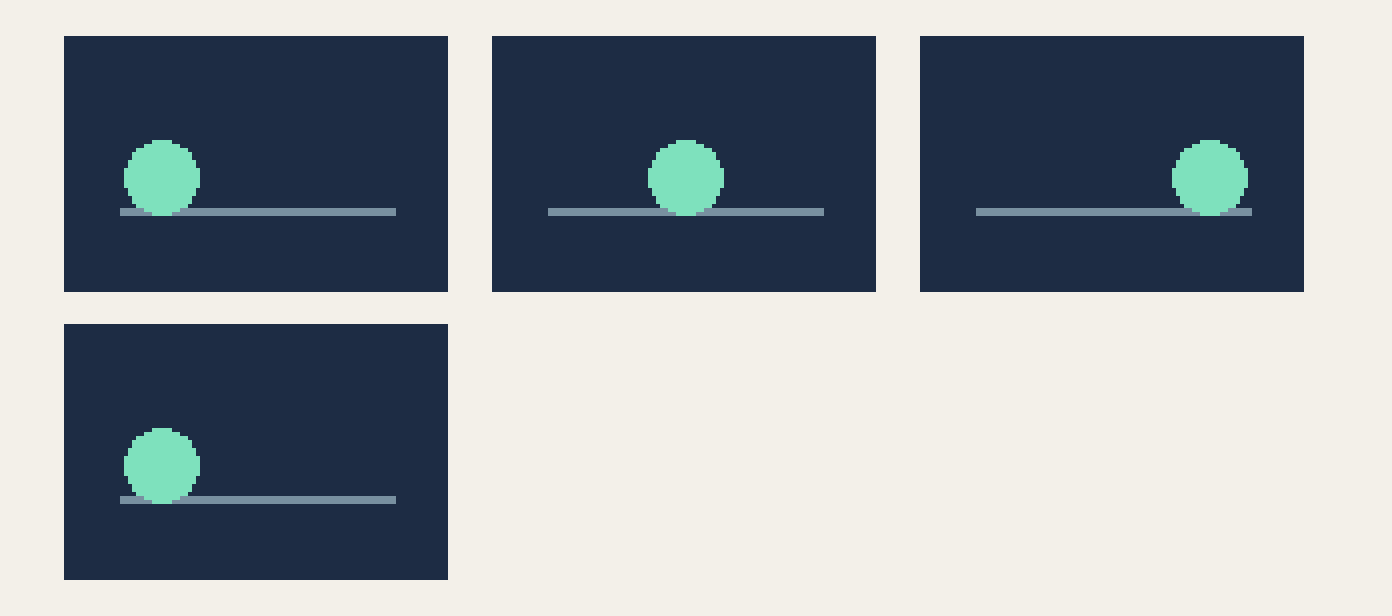
내보낸 파일도 움직일까요?
시험에 사용한 GIF마다 점이 화면을 가로질러 움직이는 프레임 3개가 들어 있었습니다. 내보낸 뒤 움직임과 재생을 멈추라는 지시를 모두 확인할 수 있도록 파일 4개를 각각 1번, 2번, 3번 재생하거나 계속 재생하도록 설정했습니다.
Pillow와 Sharp는 이미지를 읽고 저장하는 도구입니다. Pillow에 프레임 1개만 저장하도록 지시하거나 Sharp에서 기본 설정으로 GIF를 열었을 때 새 파일에는 첫 번째 이미지만 들어 있었습니다. [4] [5]
도구에 모든 프레임을 유지하도록 지시하자 움직임은 보존됐습니다. 하지만 재생 횟수는 별도로 제어됐고, 모든 프레임이 남아 있어도 달라질 수 있었습니다.
2번 재생이 1번으로 바뀌는 이유
내보낸 파일별 결과
GIF의 반복 횟수를 애니메이션 PNG와 WebP용 Pillow 설정에 그대로 복사하면 어떻게 되는지 시험했습니다. 2번 재생하는 GIF에서 내보낸 파일에는 1번 재생하라는 지시가 담겼습니다. 3번 재생하는 GIF에서 만든 파일에는 2번 재생하라는 지시가 담겼습니다.
1번 재생하도록 만든 GIF에는 반복 횟수 항목이 없었습니다. 이 파일에 재생 횟수를 지정하지 않자 시험에 사용한 Pillow 방식은 기본값인 연속 재생을 적용했습니다. [4]
별도로 진행한 Pillow WebP 시험에서는 GIF 4개 모두에 재생 횟수를 지정하지 않았습니다. 출력 파일 4개 모두 연속 재생으로 설정됐습니다. 애니메이션 PNG의 경우 Pillow는 처음 읽어 들인 프레임에 GIF 반복 설정이 있으면 그 값을 사용했습니다.
의도한 총 재생 횟수를 명시하자 두 형식 모두에서 GIF 4개의 재생 횟수가 의도대로 유지됐습니다. Sharp도 움직이는 이미지 입력을 활성화했을 때 WebP의 재생 횟수를 유지했습니다. [4] [5] [6]
내보낸 파일에 재생 횟수가 어떻게 설정됐나요?
표에 나온 내보낸 파일은 모두 프레임 3개를 유지했습니다. 값은 각 파일이 재생 프로그램에 지정한 전체 재생 횟수입니다.
| 원본 GIF | GIF 값을 사용한 Pillow(PNG 및 WebP) | 횟수를 지정하지 않은 Pillow WebP | 원하는 총횟수를 지정한 Pillow(PNG 및 WebP) | 프레임을 모두 읽은 Sharp WebP |
|---|---|---|---|---|
| 1번 재생 | 무한 | 무한 | 1 | 1 |
| 2번 재생 | 1 | 무한 | 2 | 2 |
| 3번 재생 | 2 | 무한 | 3 | 3 |
| 무한 재생 | 무한 | 무한 | 무한 | 무한 |
사람들에게 보일 파일 확인하기
내보낸 결과 확인하기
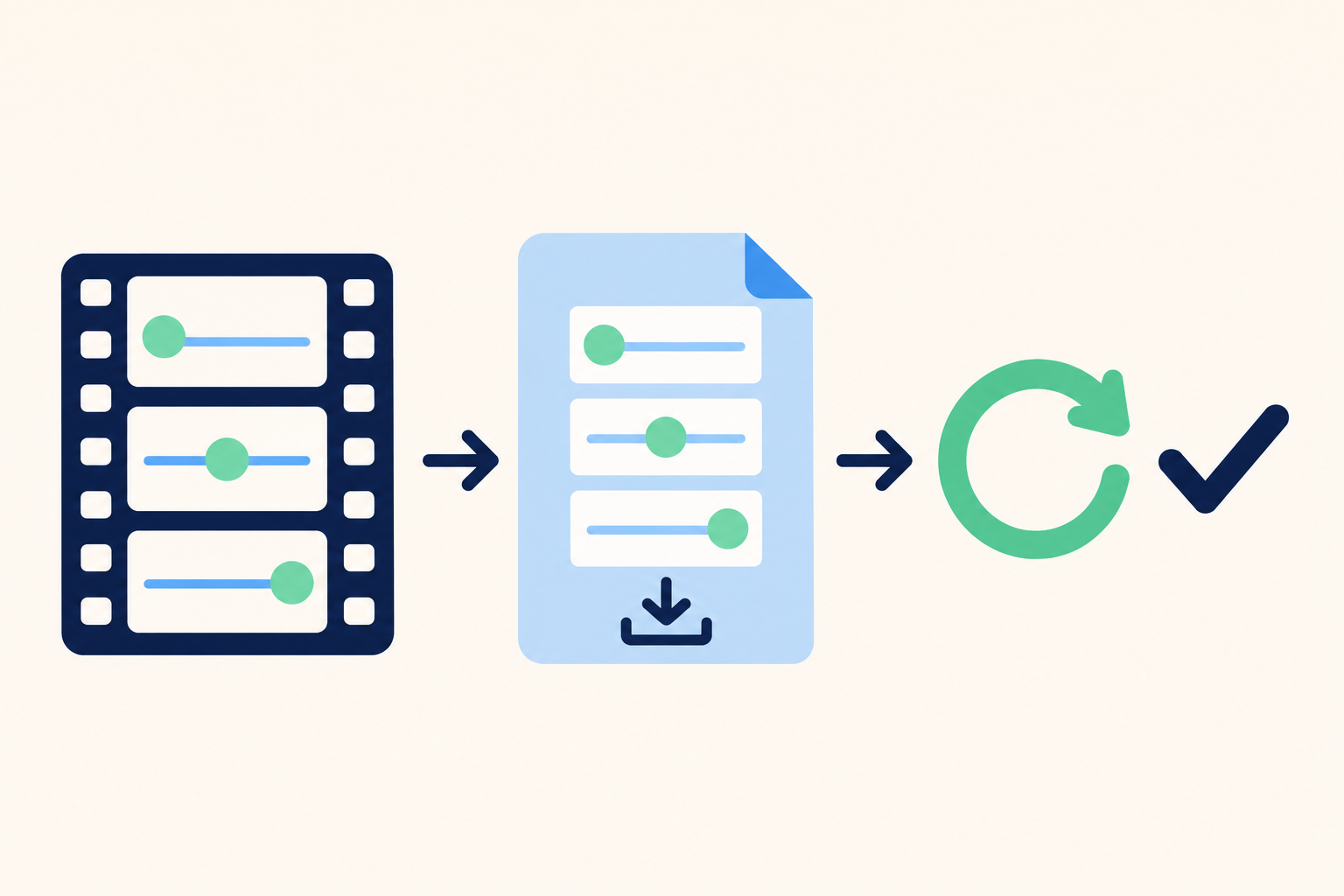
멈출 시점 정하기
몇 번 재생할지 적어 두거나 계속 재생할지 결정하세요.
움직임을 유지해 내보내기
프레임이 여러 개 필요하다면 애니메이션 설정을 켜세요.
내보낸 파일 열기
처음부터 끝까지 재생되는 횟수를 세세요. 멈추도록 만든 애니메이션이라면 마지막 재생이 끝날 때까지 지켜보세요.
파일을 확인한 방법
GIF 4개를 각각 10가지 방법으로 변환하는 실험을 3번 진행했습니다. 파일 44개는 원본 4개와 내보낸 파일 40개로 구성됐습니다. 각 파일의 바이트 값은 3번의 실험에서 정확히 같았습니다.
움직이는 각 파일에는 점을 담은 프레임 3개와 각각의 표시 시간인 200, 300, 500밀리초가 그대로 유지됐습니다. 정지 이미지 파일에는 각각 원본의 첫 번째 프레임이 들어 있었습니다.
Pillow 13.0.0과 Sharp 0.35.5를 사용해 각 파일에 저장된 반복 횟수를 읽고, 이미지를 읽어 들이는 소프트웨어가 알려준 횟수와 비교했습니다. 읽어 들인 프레임도 비교했습니다. 여기서 보고한 재생 횟수는 파일에 저장된 지시입니다. 실제 관객이 보게 될 버전을 직접 재생해 보는 것도 추가로 확인하는 실용적인 방법입니다. [1] [2] [3] [4] [5] [6]
ZIP에는 테스트 파일 44개, 측정 결과, 스크립트와 영어로 된 재현 안내가 들어 있습니다.
출처와 참고 사항
직접 만든 GIF 4개, 변환 40회
- W3C PNG 사양. 애니메이션 제어 청크와 총재생 횟수.
- Google WebP 사양. 애니메이션 헤더와 재생에 횟수를 적용하는 방법.
- Chromium의 WebP 디코더 소스 코드. GIF와 WebP의 반복 값 처리 비교.
- Pillow 형식 문서. 움직이는 GIF, PNG, WebP 저장 방법.
- Sharp 생성자 문서. 첫 페이지만 읽거나 프레임을 모두 읽는 방법.
- Sharp 출력 문서. WebP 애니메이션 옵션.