गाइड
X/Twitter इमेज के आकार: पोस्ट, हेडर और प्रोफ़ाइल फ़ोटो
प्रकाशक: Influence
आख़िरी जाँच:
X प्रोफ़ाइल इमेज के लिए 400 × 400 पिक्सेल और हेडर के लिए 1500 × 500 पिक्सेल सुझाता है. X के अनुसार, 1 फ़ोटो वाली पोस्ट में 2:1 से 3:4 तक के मानक अनुपात वाली फ़ोटो पूरी दिखती हैं. असली कंटेंट के लिए कैनवस चुनें और उसका प्रीव्यू जाँचें; एक ही इमेज का आकार प्रोफ़ाइल, हेडर और पोस्ट तीनों के लिए बराबर उपयोगी नहीं होता.
प्रोफ़ाइल के माप X की प्रोफ़ाइल इमेज सहायता से हैं, जबकि 1 फ़ोटो वाली पोस्ट में पूरे दिखने की सीमा X के फ़ोटो पोस्ट करने के मार्गदर्शन से है. नीचे सुझाव और उदाहरण अलग रखे गए हैं, ताकि उदाहरण के लिए चुने गए कैनवस को प्लेटफ़ॉर्म की शर्त न समझ लिया जाए.
टेम्पलेट डाउनलोड करें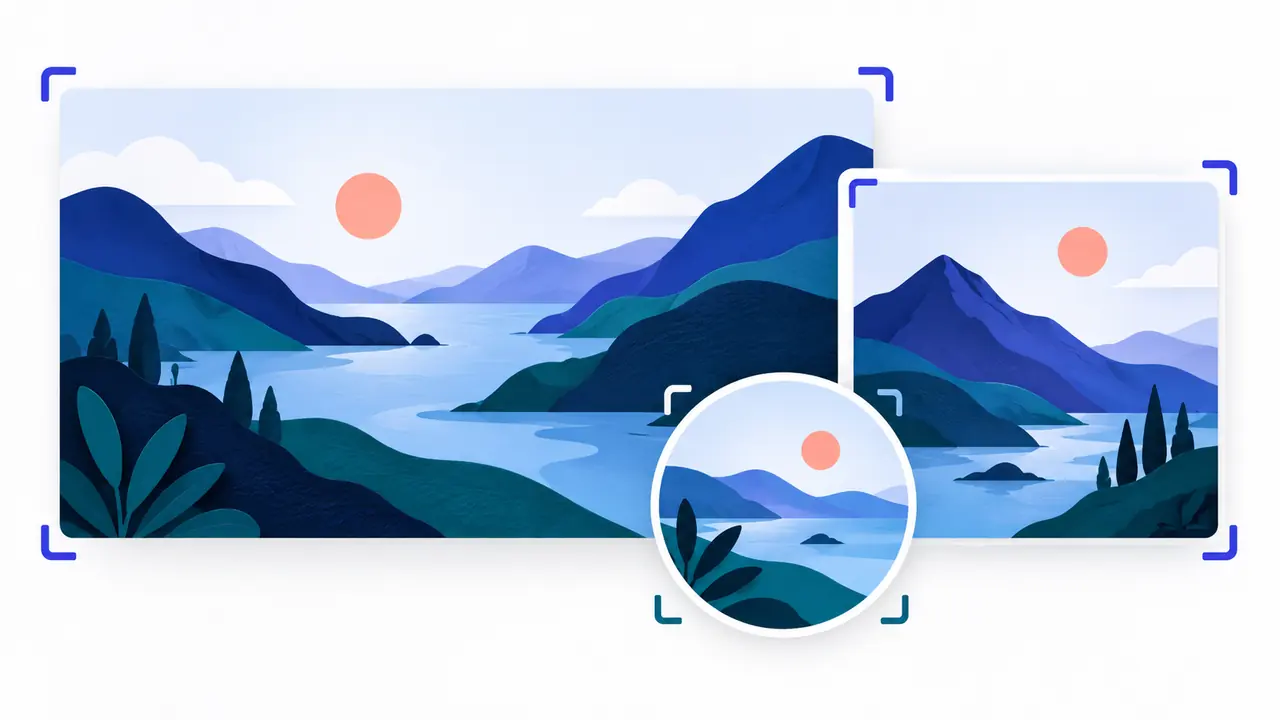
X इमेज का कौन-सा आकार इस्तेमाल करें?
| जगह | माप या अनुपात | स्थिति |
|---|---|---|
| प्रोफ़ाइल इमेज | 400 × 400 px; 1:1 | X का सुझाव. पहचाने जा सकने वाला विषय प्रीव्यू में साफ़ दिखे. |
| हेडर | 1500 × 500 px; 3:1 | X का सुझाव. स्क्रीन और ब्राउज़र के अनुसार क्रॉप अलग हो सकता है. |
| 1 फ़ोटो वाली आड़ी पोस्ट | 1600 × 900 px; 16:9 | दस्तावेज़ में दी गई दिखने की सीमा के भीतर व्यावहारिक डिज़ाइन का उदाहरण; X का अनिवार्य पिक्सेल आकार नहीं. |
| 1 फ़ोटो वाली चौकोर पोस्ट | 1200 × 1200 px; 1:1 | व्यावहारिक डिज़ाइन का उदाहरण; X का अनिवार्य पिक्सेल आकार नहीं. |
| 1 फ़ोटो वाली खड़ी पोस्ट | 1200 × 1600 px; 3:4 | दस्तावेज़ में दी गई सीमा के खड़े फ़ॉर्मैट वाले सिरे पर व्यावहारिक डिज़ाइन का उदाहरण. |
प्रोफ़ाइल अपलोड के लिए X JPEG, GIF और PNG बताता है और फ़ाइल की अधिकतम सीमा 2 MB रखता है. प्रोफ़ाइल की यह सीमा हर पोस्ट या हेडर पर लागू न करें. दूसरे मीडिया के अपलोड के लिए चुने तरीके में फ़िलहाल लागू नियम जाँचें. X यह चेतावनी भी देता है कि अलग स्क्रीन पर हेडर के कुछ हिस्से क्रॉप हो सकते हैं, इसलिए ज़रूरी जानकारी उसके बिल्कुल किनारों पर न रखें.
जानकारी खोए बिना X इमेज कैसे तैयार करें?
- डिज़ाइन से पहले तय करें कि इमेज कहाँ दिखेगी. पोस्ट के चित्र की तुलना में प्रोफ़ाइल का चिह्न काफ़ी छोटा दिखने पर भी काम करे.
- पहले अनुपात चुनें, फिर सोच-समझकर स्रोत क्रॉप करें. दूसरा आकार भरने के लिए स्रोत को खींचें नहीं.
- ज़रूरी लेबल, विषय और संपर्क के ब्योरे किनारों और ऊपर आने वाले इंटरफ़ेस के हिस्सों से दूर रखें.
- तय माप में असली इमेज फ़ाइल एक्सपोर्ट करें; फ़ाइल का नाम बदलने से उसका आकार नहीं बदलता.
- छोटी चौड़ाई वाली स्क्रीन और असली अपलोड प्रीव्यू में रचना जाँचें.
- इमेज के विवरण में उपयोगी दृश्य जानकारी दें; ज़रूरत हो तो चार्ट का निष्कर्ष भी शामिल करें.
कई इमेज वाली पोस्ट का प्रीव्यू लेआउट 1 फ़ोटो वाली पोस्ट से अलग हो सकता है. पूरा समूह जोड़ने के बाद उसकी व्यवस्था देखें; यह न मानें कि 1 फ़ोटो वाली पोस्ट का नियम हर ग्रिड पर लागू होता है. इमेज में विस्तृत चार्ट हो, तो पोस्ट के टेक्स्ट में भी निष्कर्ष दें.
X इमेज एक्सपोर्ट वर्कशीट में क्या शामिल करें?
जगह: [प्रोफ़ाइल / हेडर / 1 फ़ोटो वाली पोस्ट / कई इमेज वाली पोस्ट]
मकसद और विषय: [दर्शक क्या समझें]
कैनवस: [पिक्सेल में चौड़ाई × ऊँचाई] | अनुपात: [चौड़ाई:ऊँचाई]
ज़रूरत या डिज़ाइन का चुनाव: [आधिकारिक माप या उदाहरण के लिए चुना कैनवस]
स्रोत की गुणवत्ता: [मूल रिज़ॉल्यूशन और क्रॉप] | एक्सपोर्ट: [फ़ॉर्मैट और फ़ाइल का असली आकार]
ज़रूरी ब्योरे: [क्या दिखता रहना चाहिए] | इमेज का विवरण: [दृश्य का उपयोगी अर्थ]
प्रीव्यू की जाँच: [छोटी चौड़ाई वाली स्क्रीन, जोड़ी गई इमेज का पूरा समूह और अपलोड का असली तरीका]
समीक्षक और तारीख: [नाम/तारीख] | अंतिम फ़ाइल: [फ़ाइल का नाम]
X इमेज की भरी हुई योजना कैसी दिखती है?
काल्पनिक उदाहरण
काल्पनिक व्यवसाय: Cedar Desk. पोस्ट का मकसद: मेज़ चुनने से पहले की जाने वाली 3 जाँच दिखाना.
जगह: 1 फ़ोटो वाली आड़ी पोस्ट. चुना कैनवस: 1600 × 900 px, 16:9. यह X के दस्तावेज़ में दी गई 1 फ़ोटो वाली पोस्ट की सीमा के भीतर डिज़ाइन का चुनाव है.
रचना: 3 बड़े पैनल मेज़ के लिए जगह, कुर्सी का हिलना-डुलना और पास का दरवाज़ा दिखाते हैं. ज़रूरी लेबल कैनवस के किनारों से पर्याप्त अंदर रहते हैं.
इमेज का विवरण: “मेज़ चुनने से पहले 3 जाँच: उसके लिए जगह चिह्नित करें, कुर्सी की जगह जाँचें और पास के दरवाज़े खोलें.”
एक्सपोर्ट की समीक्षा: इमेज के असली माप और फ़ाइल का आकार देखें, फिर पुष्टि करें कि अपलोड प्रीव्यू में सभी 3 पैनल पढ़े जा सकते हैं.
प्रोफ़ाइल और हेडर के डिज़ाइन अलग हैं: 400 × 400 का प्रोफ़ाइल चिह्न और 1500 × 500 का हेडर. 3 पैनल वाले निर्देशों के ग्राफ़िक को छोटा करके प्रोफ़ाइल इमेज न बनाएँ.
X इमेज क्रॉप हो जाए या धुँधली दिखे, तो क्या करें?
जाँचें कि समस्या स्रोत फ़ाइल, एक्सपोर्ट या प्लेटफ़ॉर्म के प्रीव्यू में है. बड़ा कैनवस कम रिज़ॉल्यूशन के स्रोत में गायब ब्योरे वापस नहीं ला सकता. टेक्स्ट बहुत छोटा हो जाए, तो उसे कम करें या व्याख्या पोस्ट में ले जाएँ. हेडर क्रॉप हो, तो ज़रूरी विषय की जगह बदलें और 1 से ज़्यादा चौड़ाइयों पर प्रोफ़ाइल फिर देखें.
इमेज का टेक्स्ट और विवरण पढ़ने योग्य रखने के लिए सोशल मीडिया सुलभता चेकलिस्ट देखें. वही विचार दूसरे नेटवर्क के लिए ढालते समय 1 एक्सपोर्ट को बिना सोचे दोहराने के बजाय क्रॉस-पोस्टिंग गाइड और हर जगह के अपने माप अपनाएँ.