מדריכים
מידות התמונות הממוזערות ב-YouTube, משטח עבודה ורשימת בדיקות לייצוא
פורסם על ידי Influence
נבדק לאחרונה
YouTube ממליצה כיום על 3840 × 2160 פיקסלים לתמונות ממוזערות של סרטונים ועל 2160 × 3840 פיקסלים לתמונות ממוזערות של Shorts. השתמשו בפריסה אופקית ביחס 16:9 לסרטונים וביחס 9:16 ל-Shorts. מגבלות גודל הקובץ תלויות במכשיר שממנו מעלים, לכן בדקו גם את המידות וגם את הקובץ שאתם מתכוונים להעלות.
ההמלצות האלה מבוססות על דף העזרה של YouTube לתמונות ממוזערות מותאמות אישית, שנבדק ב-15 באוקטובר 2026. התמונה הממוזערת צריכה לייצג את הסרטון במדויק ולהישאר מובנת גם כשהיא מוצגת בגודל קטן בהרבה מהתמונה שיוצאה.
הורדת התבניתהורדת משטח עבודה בפורמט SVG · 3,840 × 2,160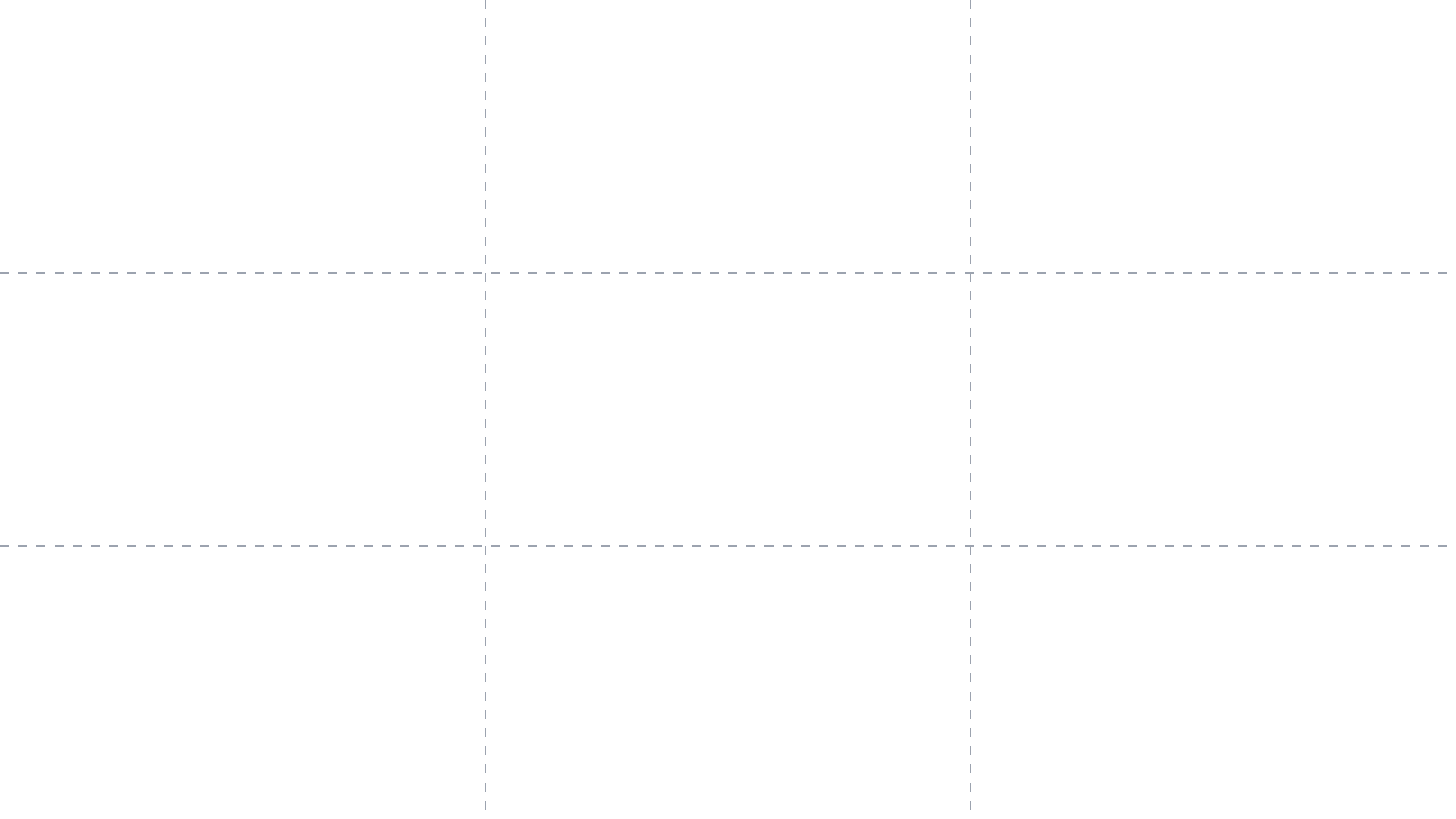
מהן הדרישות העדכניות לתמונות ממוזערות ב-YouTube?
| שימוש | מידות מומלצות | תנאי חשוב |
|---|---|---|
| תמונה ממוזערת לסרטון | 3840 × 2160 פיקסלים; 16:9 | רוחב מינימלי: 640 פיקסלים. |
| תמונה ממוזערת ל-Shorts | 2160 × 3840 פיקסלים; 9:16 | גובה מינימלי: 640 פיקסלים; העלאה מותאמת אישית דרך Studio במחשב. |
| תמונה ממוזערת לסרטון שמועלית ממכשיר נייד | השתמשו במידות הסרטון שלמעלה. | גודל הקובץ חייב להיות קטן מ-2 MB. |
| תמונה ממוזערת לסרטון, ל-Shorts או לפודקאסט שמועלית ממחשב | השתמשו בפורמט שמתאים לתוכן. | גודל הקובץ חייב להיות קטן מ-50 MB. |
| תמונה ממוזערת לפלייליסט של פודקאסט | ריבוע; 1:1 | מגבלה בהעלאה מנייד: פחות מ-10 MB. |
YouTube מציינת JPG ו-PNG כדוגמאות לפורמטים של תמונות, ודורשת חשבון מאומת לשימוש בתמונות ממוזערות מותאמות אישית. תמונה אופקית בגודל 1280 × 720 עדיין תואמת ליחס 16:9 ורוחבה גדול מהרוחב המינימלי שצוין, אך זו כבר אינה הרזולוציה המומלצת כיום. בדקו את ההודעה שמופיעה בהעלאה אם בחשבון או במכשיר שלכם מוצגות אפשרויות אחרות.
איך משתמשים במשטח העבודה לתמונה ממוזערת שאפשר להוריד?
ייבאו את משטח העבודה לעריכה בפורמט SVG ובגודל 3840 × 2160 לאפליקציית עיצוב. הוסיפו תמונה משלכם וכותרת אם תרצו, הסירו את הקבוצה ששמה guides כשאין עוד צורך בקווי כלל השלישים שלה, וייצאו קובץ JPG או PNG להעלאה. קובץ ה-SVG הוא קובץ מקור לעריכה; המדריך אינו מבטיח ש-YouTube תקבל אותו כתמונה ממוזערת.
- בחרו נושא מרכזי 1 וברור שמייצג את הסרטון עצמו.
- השתמשו בכותרת קצרה וקריאה רק אם היא מוסיפה מידע מעבר לתמונה.
- הרחיקו פרטים חיוניים מהשוליים החיצוניים והשאירו מרווח סביב הנושא המרכזי. זהו אמצעי זהירות בעיצוב, ולא אזור בטוח שהפלטפורמה מבטיחה.
- בדקו את התמונה בתצוגה מקדימה קטנה לפני הייצוא. אם הרעיון כבר לא מובן, פשטו אותה.
- בדקו את המידות והפורמט של הקובץ שיוצא ואת גודלו בהתאם למכשיר שממנו מעלים.
- צפו בתמונה הממוזערת לצד הכותרת האמיתית של הסרטון; יחד הן צריכות להציג הבטחה מדויקת ומשותפת לצופים.
האם לבאנר בערוץ YouTube ולתמונה ממוזערת יש אותן מידות?
לא. באנר הערוץ הוא תמונה נפרדת. YouTube ממליצה על 2560 × 1440 פיקסלים, עם מינימום של 2048 × 1152 וקובץ שגודלו אינו עולה על 6 MB. במשטח עבודה במידות המינימליות, האזור הבטוח המוצהר לטקסט וללוגו הוא 1235 × 338 פיקסלים. הבאנר נחתך אחרת במכשירים שונים. דרישות YouTube למיתוג הערוץ
אל תחילו את מידות האזור הבטוח של משטח העבודה המינימלי על משטח גדול יותר בלי להגדיל אותן באותו יחס. השתמשו בתצוגה המקדימה בעת העלאת באנר לערוץ כדי לבדוק איך הוא נראה במחשב, בנייד ובטלוויזיה. הפריסה של תמונה ממוזערת מוכנה מתאימה רק לעיתים רחוקות לבאנר בלי לעצב אותה מחדש.
מה צריך לכלול דף עבודה לייצוא תמונה ממוזערת?
סרטון וקהל: [הנושא האמיתי של הסרטון והצופים שאליהם הוא מיועד]
סוג התמונה הממוזערת: [סרטון / Short / פלייליסט של פודקאסט] | מכשיר ההעלאה: [מחשב / נייד]
משטח עבודה: [רוחב × גובה בפיקסלים] | יחס: [יחס רוחב–גובה]
הבטחת התמונה: [מה התמונה מציגה במדויק] | כותרת: [ניסוח קצר, אם צריך]
בדיקה בתצוגה מקדימה קטנה: [הנושא והטקסט נשארים מובנים]
ייצוא: [JPG או PNG] | גודל הקובץ בפועל: [MB] | המגבלה הרלוונטית: [המגבלה שנבדקה]
בדיקה: [הסרטון הנכון, כותרת מדויקת, הרשאות וללא מידע פרטי]
תצוגה מקדימה אחרי ההעלאה הסופית: [תוצאה] | מי בדקו ומתי: [שם/תאריך]
איך נראית תוכנית מלאה לתמונה ממוזערת?
דוגמה בדויה
סרטון בדוי: המדריך של Cedar Desk לבדיקת השטח ששולחן יתפוס. זו תוכנית עיצוב, ולא תוצאת ביצועים.
סוג: תמונה ממוזערת אופקית לסרטון, שמועלית דרך Studio במחשב. משטח עבודה: 3840 × 2160 פיקסלים, 16:9.
פריסה: איור במבט מלמעלה של השטח ששולחן יתפוס, מסומן על הרצפה; צורת כיסא 1 ממחישה את השטח הנוסף שנדרש.
כותרת: ״האם יש מקום לשולחן הזה?״ הסרטון מדגים בדיוק את השאלה הזו; התמונה אינה מרמזת על מהפך בחדר שלא מופיע בסרטון.
תוכנית ייצוא: JPG. בדקו שגודל הקובץ שיוצא אכן קטן ממגבלת ה-50 MB למחשב; הכינו גרסה נפרדת שקטנה מ-2 MB אם מעלים מנייד.
בדיקה: בחנו את הנושא המרכזי והכותרת בתצוגה מקדימה קטנה, ודאו שכל הפרטים תואמים לסרטון ובדקו את התוצאה אחרי ההעלאה. אין הנחה ששיעור הלחיצות ישתפר.
מה כדאי לבדוק אם התמונה הממוזערת נראית לא תקינה?
בדקו תחילה את הקובץ שיוצא בפועל, ולא רק את מסמך העיצוב. חפשו יחס רוחב–גובה שגוי, תמונת מקור ברזולוציה נמוכה שנמתחה על משטח גדול, דחיסה מוגזמת או טקסט זעיר. אם ההעלאה הצליחה אבל התמונה אינה מופיעה מיד, המתינו לעיבוד במקום להחליף אותה שוב ושוב. גם תצוגה מקדימה במקום אחר עשויה לחתוך את התמונה אחרת.
השלימו את חבילת הסרטון בעזרת התבנית לתיאור סרטון ב-YouTube. לניסוי פרסום עקבי, היעזרו במדריך זמני הפרסום ב-YouTube. עיצוב ברור ואריזה מדויקת של הסרטון עוזרים לצופים להחליט; אף אחד מהם אינו מבטיח תנועה.