Bliver overskrifterne bevaret, når man samler kursusark i én PDF?
Begge overskrifter var stadig synlige i alle 10 PDF-filer. Kun i de to, der var skrevet som ét dokument fra begyndelsen, var begge overskrifter stadig markeret på en måde, som software kan genkende.
Du kan samle en workshopplan og en materialeliste i én PDF, hvor begge titler stadig ligner overskrifter og kan findes med en tekstsøgning. En person, der bruger en skærmlæser til at springe mellem afsnit, kan også have brug for overskriftstags, som ikke er synlige på siden.
Tags markerer blandt andet overskrifter og afsnit i en PDF. De hjælper også med at fastlægge den rækkefølge, som en skærmlæser eller anden hjælpeteknologi læser dokumentet i. [1]
Det korte svar
Et overskriftstag er et usynligt mærke, som fortæller et program, at et stykke tekst er en overskrift. En skærmlæser kan bruge mærkerne til at springe mellem afsnit. Vi testede 10 PDF-filer lavet af to fiktive kursusark. De to filer, hvor afsnittene blev skrevet sammen, beholdt begge overskriftstags. Fire filer, der blev samlet i en tom PDF, mistede begge tags. Fire filer, hvor vi føjede en side til en kopi af den første PDF, beholdt kun første sides tag. Et værktøj til PDF-oplysninger angav alligevel de sidste fire filer som taggede. Vi tjekkede forbindelserne mellem tags og tekst. Vi afprøvede ikke navigationen i en bestemt skærmlæser.
En PDF skrevet som ét dokument beholdt begge overskriftstags
Hvilke overskriftstags blev bevaret?
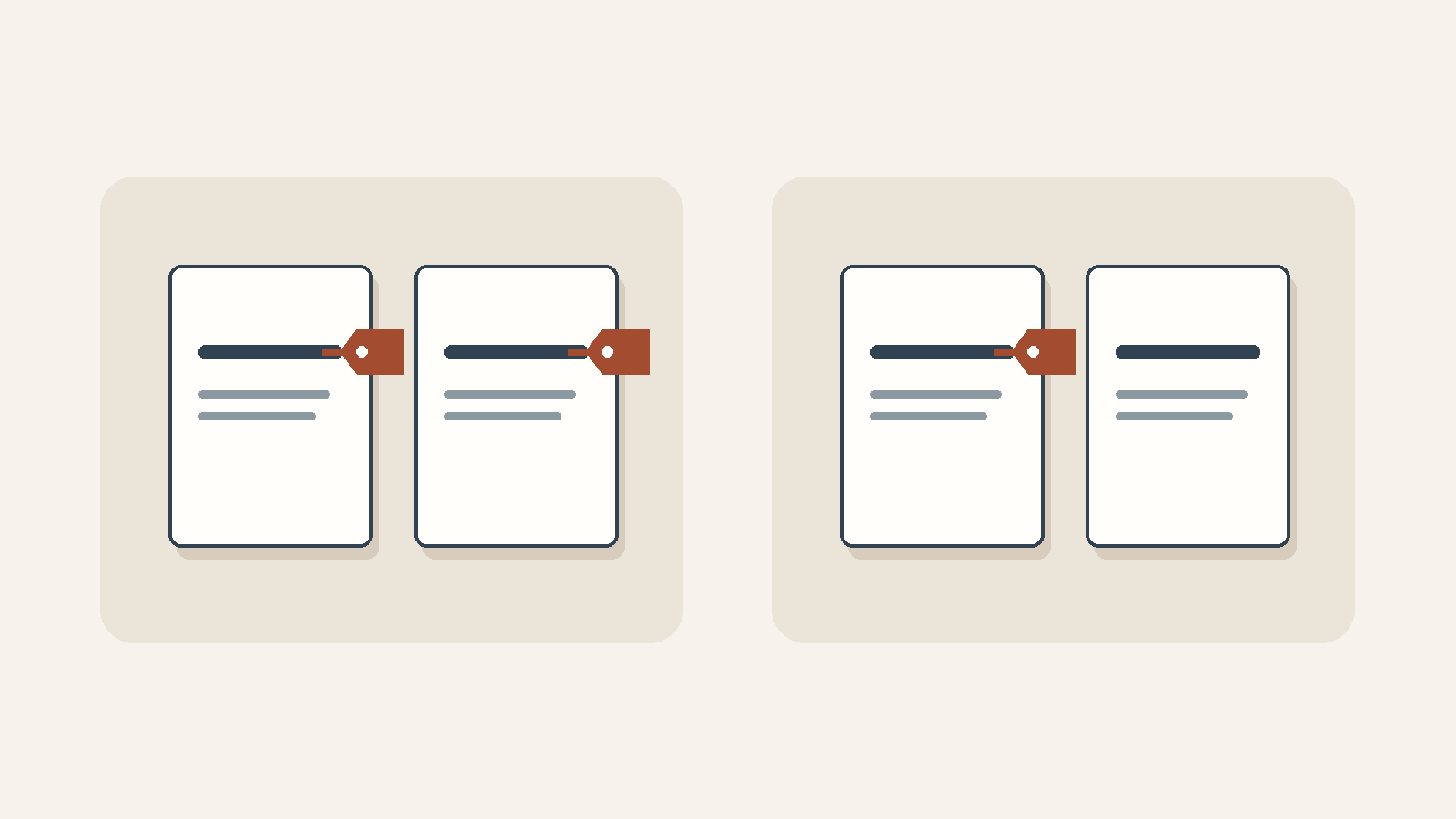
Vi lavede to ark på én side hver med en tagget overskrift. Med to værktøjer kombinerede vi dem i begge siderækkefølger. Den ene metode kopierede siderne over i en tom PDF. Den anden føjede side to til en kopi af den første PDF. Til sammenligning lavede vi også to taggede PDF-filer, hvor afsnittene blev skrevet sammen fra begyndelsen. De indgik i de 10 testede filer. [2] [3]
Begge PDF-filer, hvor afsnittene blev skrevet sammen, beholdt begge overskriftstags. De fire filer, der blev samlet i en tom PDF, beholdt ingen. I de fire filer, der blev lavet ud fra en kopi af den første PDF, overlevede kun første sides overskriftstag. I alle 10 samlede filer var titlerne stadig synlige, og teksten kunne søges frem.
Hvilke PDF-filer beholdt deres overskriftstags?
Hver række tæller filerne lavet med den pågældende metode. De næste to kolonner tæller filer med et overskriftstag knyttet til henholdsvis side 1 og side 2. Den sidste kolonne tæller filer, som Popplers PDF-værktøj angav som taggede. Den oplysning om hele filen fortæller ikke, om alle overskrifter har et tag.
| Sådan lavede vi PDF-filen | PDF-filer tjekket | Beholdt overskriftstag på side 1 | Beholdt overskriftstag på side 2 | Vist som tagget |
|---|---|---|---|---|
| Lavede én PDF fra begge afsnit | 2 | 2 | 2 | 2 |
| Kopierede begge sider til en tom PDF | 4 | 0 | 0 | 0 |
| Føjede en side til en kopi af den første PDF | 4 | 4 | 0 | 4 |
Hvad betyder »tagget« for disse filer?
Popplers værktøj til PDF-oplysninger beskrev alle fire filer lavet ud fra en kopi af den første PDF som taggede. Da planen stod først, beholdt dens overskrift sit tag, mens materialelistens overskrift mistede sit. Da vi byttede om på siderne, byttede resultatet også, så materialelistens tag blev bevaret.
En PDF kan have tags på nogle sider og mangle dem på andre. Oplysningen »tagget« afslørede ikke, at anden sides overskriftstag manglede. Det opdagede vi ved at lede efter tagget for hvert afsnit og tjekke, hvad det pegede på.
Sådan tjekker du en PDF, før du deler den
Kan du redigere begge afsnit, så saml dem i ét kildedokument, brug en overskriftstypografi til hver titel, og eksportér en tagget PDF.
Uanset om du eksporterer en ny PDF eller samler eksisterende filer, så åbn den fil, du vil dele, i en PDF-læser eller editor, der kan vise tags. Find overskriftstagget for hvert afsnit, og tjek, at det peger på den rigtige side. Mangler et tag, kan du rette kilden og eksportere igen eller rette taggene i en PDF-editor. Du kan også få filen læst op for at tjekke, om rækkefølgen giver mening. [1] [4]
Tjek overskriftstags, før du deler en PDF
Åbn den samlede PDF
Brug den fil, du vil dele.
Tjek overskriften til hvert afsnit
Find hvert afsnits overskriftstag, og tjek, at det peger på den side, hvor afsnittet begynder.
Ret manglende tags
Ret kildedokumentet og eksportér igen, eller ret taggene i en PDF-editor.
Sådan undersøgte vi filerne
Hvert af de to fiktive kursusark havde én synlig titel med et overskriftstag. Vi lavede siderne med ReportLab 4.4.9 og samlede dem med pypdf 7.1.0 og pikepdf 10.18.2.
Vi talte kun et overskriftstag som bevaret, hvis det pegede på den markerede overskriftstekst på den rigtige side, og sidens tagoplysninger pegede tilbage på den overskrift. To programbiblioteker tjekkede forbindelserne uafhængigt og kom til samme resultat for hver fil. PyMuPDF 2.1 tjekkede tekst og billedpunkter. Poppler 26.05.0 sammenlignede separat billeder af alle 22 sider med de tilhørende kildesider. Ved 144 punkter pr. tomme var de ens.
En gentagelse genskabte alle 12 filer byte for byte: de to originale kursusark og de 10 samlede PDF-filer. Læserækkefølgen og navigationen i et bestemt hjælpemiddel kræver særskilte tjek.
ZIP-filen indeholder alle 12 fiktive PDF-filer, resultater for hver fil og vejledning på engelsk til at gentage testen.
Kilder og noter
To fiktive kursusark og 10 samlede PDF-filer
- W3C’s vejledning om PDF-tags og kontrol af læserækkefølge.
- Dokumentation fra pypdf om at samle PDF-sider.
- Dokumentation fra pikepdf om at samle PDF-filer.
- Adobes vejledning i at kontrollere og rette tags i en PDF.