Afspilles din animation det rigtige antal gange efter eksport?
En animation, der skal afspilles 2 gange, kan efter eksport ende som et stillbillede eller stoppe efter kun 1 afspilning.
En GIF gemmer sin animation som en serie billeder, der kaldes billedrammer. Den indeholder også instruktioner om, hvordan billederne skal gentages. Når man gemmer den i et andet format, skal programmet overføre billederne og oversætte instruktionerne om, hvornår animationen skal stoppe.
Det korte svar
Vi konverterede 4 GIF-filer med en prik i bevægelse. I en test gav det en fil, der var indstillet til kun at blive afspillet 1 gang, da vi kopierede gentagelsestallet fra en GIF, der skulle afspilles 2 gange. Da vi beholdt alle billedrammer og udtrykkeligt angav det ønskede samlede antal afspilninger, blev animationen bevaret i både animeret PNG og WebP.[1][2][3][4]
En eksport kan bevare alle enkeltbilleder og angive én afspilning mindre
Bevæger den eksporterede fil sig stadig?
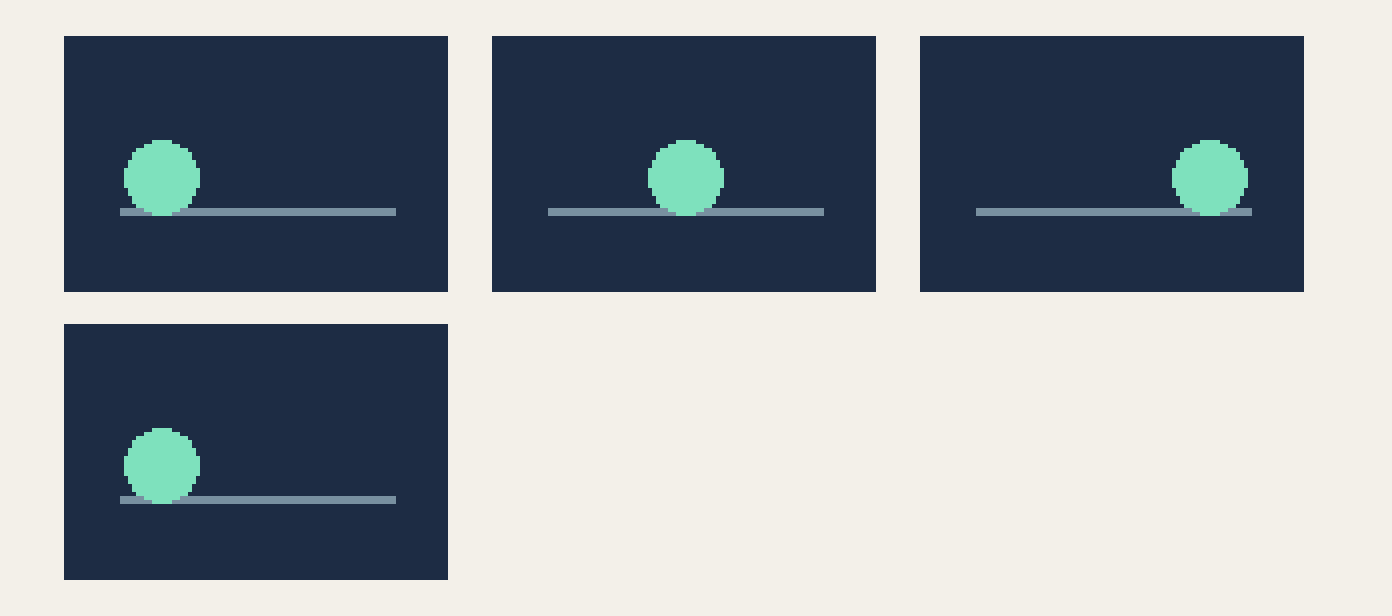
Hver test-GIF indeholdt 3 billedrammer, der viste en prik bevæge sig hen over skærmen. Vi indstillede de 4 filer til at blive afspillet 1, 2 eller 3 gange eller uafbrudt, så vi efter eksport kunne kontrollere både bevægelsen og instruktionerne om, hvornår animationen skulle stoppe.
Pillow og Sharp er værktøjer til at læse og gemme billeder. Da vi bad Pillow om kun at gemme 1 billedramme eller lod Sharp åbne GIF-filen med sine normale indstillinger, indeholdt den nye fil kun det første billede. [4] [5]
Da vi bad værktøjerne om at beholde alle billedrammer, blev bevægelsen bevaret. Men antallet af afspilninger blev styret separat og kunne ændre sig, selv når alle billedrammer blev bevaret.
Hvorfor 2 afspilninger kan blive til 1
En gentagelse er en ekstra gennemspilning efter den første. En GIF, der er indstillet til at blive afspillet 2 gange, afspilles først 1 gang og gentages derefter 1 gang. Derfor er tallet i dens gentagelsesfelt 1.
Animeret PNG og WebP tæller også den første gennemspilning med. Hvis man kopierer 1 til et af de to formater, angiver det kun 1 afspilning. Der skal stå 2 for at angive 2 afspilninger. [1] [2] [3]
Hvad skete der ved hver eksport?
Vi testede, hvad der skete, når GIF-filens gentagelsestal blev kopieret til Pillows indstillinger for animeret PNG og WebP. Filerne eksporteret fra GIF-filen, der skulle afspilles 2 gange, angav kun 1 afspilning. Filerne fra GIF-filen, der skulle afspilles 3 gange, angav 2 afspilninger.
GIF-filen, der skulle afspilles 1 gang, havde intet gentagelsesfelt. Da der ikke blev angivet et antal for den, valgte den Pillow-metode, vi testede, uafbrudt afspilning. [4]
I en separat WebP-test med Pillow lod vi antallet af afspilninger være uindstillet for alle 4 GIF-filer. Alle 4 eksporterede filer angav uafbrudt afspilning. For animeret PNG brugte Pillow GIF-filens gentagelsesindstilling, når den fandtes i den første afkodede billedramme.
Da vi udtrykkeligt angav det ønskede samlede antal afspilninger, blev det bevaret for alle 4 GIF-filer i begge formater. Sharp bevarede også antallet i WebP, når værktøjet var indstillet til at læse animerede filer. [4] [5] [6]
Hvor mange afspilninger angiver den eksporterede fil?
Alle de eksporterede filer i tabellen indeholder de tre enkeltbilleder. Tallene viser, hvor mange gange filen beder afspilleren om at vise hele animationen.
| Oprindelig GIF-fil | Pillow med GIF-tallet (PNG og WebP) | Pillow-WebP uden angivet antal | Pillow med ønsket antal (PNG og WebP) | Sharp-WebP med alle billeder indlæst |
|---|---|---|---|---|
| Sat til én afspilning | Uden ophør | Uden ophør | 1 | 1 |
| Sat til to afspilninger | 1 | Uden ophør | 2 | 2 |
| Sat til tre afspilninger | 2 | Uden ophør | 3 | 3 |
| Sat til afspilning uden ophør | Uden ophør | Uden ophør | Uden ophør | Uden ophør |
Tjek den fil, som andre ser
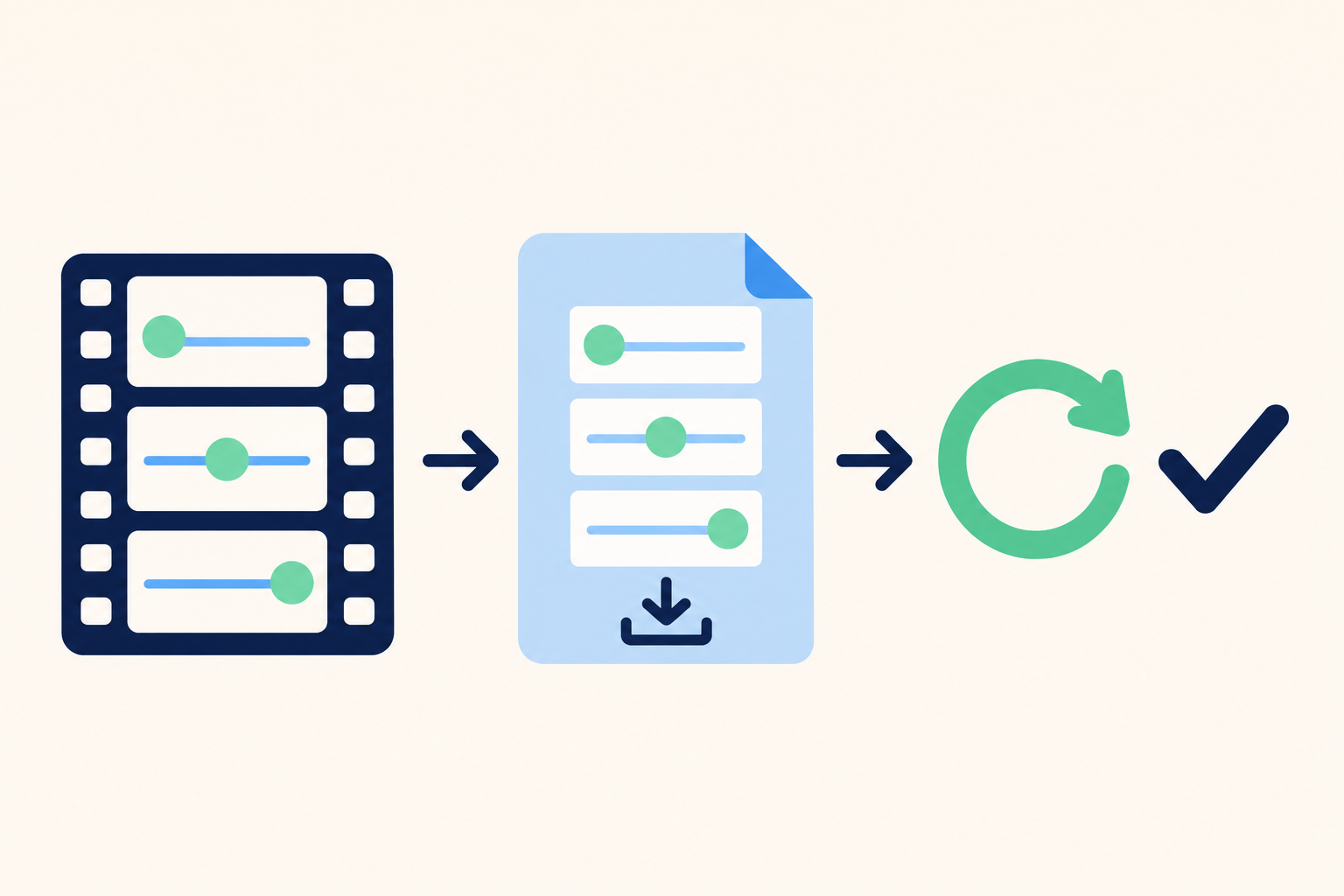
Beslut, hvor mange hele afspilninger animationen skal have, inklusive den første. Bevar alle frames, når du eksporterer en animation, og undersøg, om formatet eller værktøjet forventer et antal gentagelser eller et samlet antal afspilninger. [1] [2] [4] [6]
Åbn den eksporterede fil fra begyndelsen, og tæl de hele afspilninger. Hvis animationen skal stoppe, så vent længe nok til at se, om den starter en ny afspilning. Hvis et websted behandler uploadede filer, så tjek også den version, som publikum får at se.
Tjek, hvad der sker efter eksport
Afgør, hvornår animationen skal stoppe
Notér det samlede antal afspilninger, eller beslut, om animationen skal fortsætte.
Eksportér med bevægelse
Slå animation til, hvis filen skal indeholde mere end ét billede.
Åbn den eksporterede fil
Tæl hele afspilninger fra starten. Hvis animationen skal stoppe, så se den frem til og med den sidste afspilning.
Sådan undersøgte vi filerne
Vi konverterede hver af de 4 GIF-filer på 10 måder og gennemførte forsøget 3 gange. De 44 filer bestod af 4 originaler og 40 eksporterede filer. Hver fil indeholdt præcis de samme bytes i alle 3 gennemførsler.
Hver fil med bevægelse bevarede de 3 billedrammer med prikken og deres visningstider på 200, 300 og 500 millisekunder. Hver stillbilledfil indeholdt den oprindelige første billedramme.
Med Pillow 13.0.0 og Sharp 0.35.5 læste vi de gentagelsestal, der var gemt i hver fil, og sammenlignede dem med de tal, som afkodningsprogrammerne angav. Vi sammenlignede også de afkodede billedrammer. De antal afspilninger, der er beskrevet her, er instruktioner, som er gemt i filerne. En ekstra praktisk kontrol er at se den version, som publikum får at se. [1] [2] [3] [4] [5] [6]
ZIP-filen indeholder de 44 testfiler, målinger, scripts og en engelsk vejledning til at gentage testen.
Kilder og noter
4 kunstigt fremstillede GIF'er, 40 konverteringer
- W3C’s PNG-specifikation om styreblokken til animation og det samlede antal afspilninger.
- Googles WebP-specifikation om animationshovedet, og hvordan tallet bruges ved afspilning.
- Kildekode til Chromiums WebP-dekoder, der sammenligner antal gentagelser i GIF og WebP.
- Pillows formatdokumentation om at gemme animerede GIF-, PNG- og WebP-filer.
- Dokumentation for Sharps indlæsning af første side eller alle billeder.
- Sharps eksportdokumentation om mulighederne for animation i WebP.