هل ستُشغّل الحركة بالعدد الصحيح من المرات بعد التصدير؟
قد تتحول حركة مُعدّة للتشغيل مرتين إلى صورة ثابتة، أو تستمر في الحركة لكنها تتوقف قبل إكمال المرة الثانية.
يحفظ ملف GIF الحركة في سلسلة من الصور تسمى إطارات. ويحتوي أيضًا على تعليمات تحدد كيفية تكرارها. عند حفظه بتنسيق آخر، يجب على البرنامج نقل الصور وترجمة التعليمات التي تحدد وقت التوقف.
الإجابة باختصار
حوّلنا 4 ملفات GIF تظهر فيها نقطة متحركة. في أحد الاختبارات، أدى نسخ عدد مرات التكرار من ملف GIF مُعدّ للتشغيل مرتين إلى إنتاج ملف مُعدّ للتشغيل مرة واحدة فقط. وعندما احتفظنا بجميع الإطارات وحددنا العدد الإجمالي المطلوب صراحةً، احتفظت الحركة بعدد مرات تشغيلها في كل من PNG المتحرك وWebP.[1][2][3][4]
قد يحتفظ الملف المصدّر بكل الإطارات ويفقد تشغيلا واحدا للحركة
هل لا يزال الملف المُصدَّر متحركًا؟
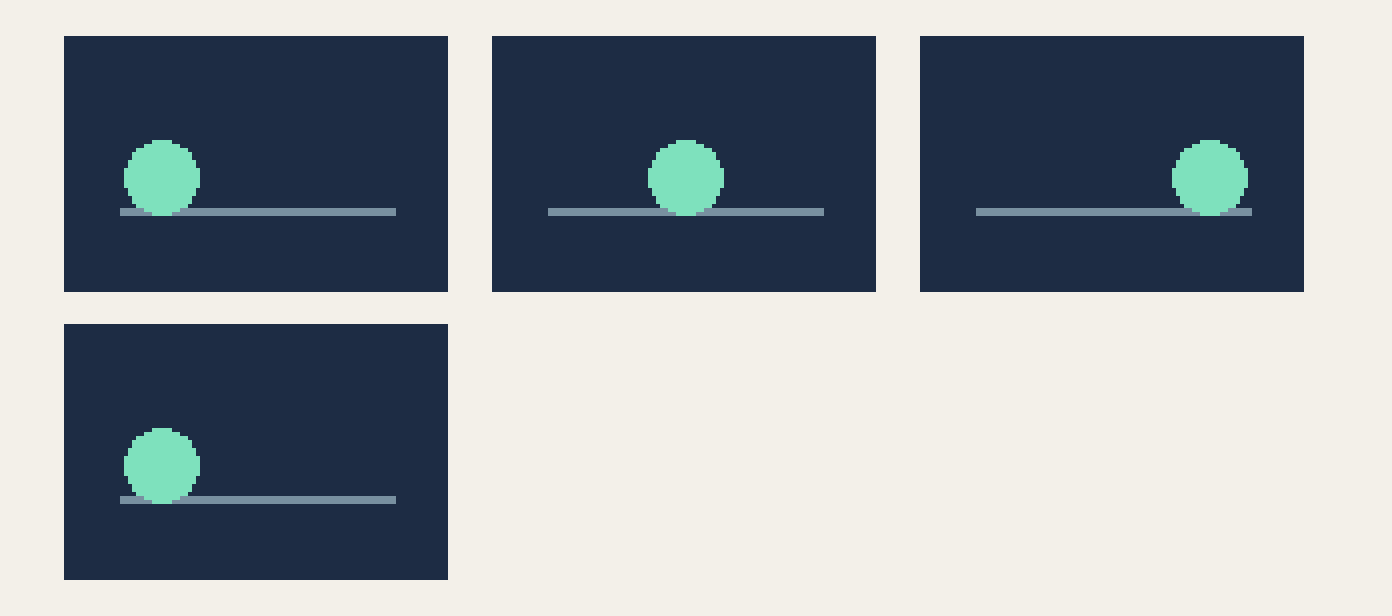
احتوى كل ملف GIF في الاختبار على 3 إطارات لنقطة تتحرك عبر الشاشة. وأعددنا الملفات الأربعة للتشغيل مرة واحدة أو مرتين أو 3 مرات أو باستمرار، حتى نتمكن من التحقق من الحركة وتعليمات التوقف بعد التصدير.
Pillow وSharp أداتان لقراءة الصور وحفظها. عندما طلبنا من Pillow حفظ إطار واحد فقط، أو فتحنا ملف GIF باستخدام إعدادات Sharp المعتادة، لم يحتوِ الملف الجديد إلا على الصورة الأولى. [4] [5]
عندما طلبنا من الأداتين الاحتفاظ بجميع الإطارات، استمرت الحركة. لكن عدد مرات التشغيل كان يُضبط بشكل منفصل، وكان من الممكن أن يتغير حتى مع الاحتفاظ بجميع الإطارات.
لماذا قد تتحول مرتا التشغيل إلى مرة واحدة؟
التكرار هو تشغيل إضافي بعد المرة الأولى. فملف GIF المُعدّ للتشغيل مرتين يُشغّل مرة أولى ثم يُكرّر مرة واحدة، ولذلك تكون قيمة حقل التكرار فيه 1.
يحسب كل من PNG المتحرك وWebP التشغيل الأول أيضًا. لذا فإن نسخ القيمة 1 إلى أي منهما يعني التشغيل مرة واحدة فقط، ويلزم تحديد إجمالي قدره 2 للتشغيل مرتين. [1] [2] [3]
ماذا حدث في كل عملية تصدير؟
اختبرنا ما يحدث عند نسخ عدد مرات التكرار من ملف GIF إلى إعدادات Pillow الخاصة بتنسيقي PNG المتحرك وWebP. وقد احتوت الملفات المصدّرة من ملف GIF المُعدّ للتشغيل مرتين على تعليمات بتشغيله مرة واحدة، فيما احتوت الملفات المصدّرة من الملف المُعدّ للتشغيل 3 مرات على تعليمات بتشغيله مرتين.
لم يحتوِ ملف GIF المُعدّ للتشغيل مرة واحدة على حقل للتكرار. وعندما لم نحدد له عدد مرات التشغيل، استخدمت طريقة الحفظ في Pillow التي اختبرناها التشغيل المستمر افتراضيًا. [4]
في اختبار منفصل لتصدير ملفات WebP باستخدام Pillow، تركنا عدد مرات التشغيل دون تحديد للملفات الأربعة. وأشارت الملفات الناتجة الأربعة إلى التشغيل المستمر. أما عند التصدير بتنسيق PNG المتحرك، فاستخدم Pillow إعداد التكرار في ملف GIF عندما كان موجودًا في أول إطار فُك ترميزه.
عندما حددنا العدد الإجمالي المطلوب صراحةً، احتفظت الملفات الناتجة من ملفات GIF الأربعة بأعداد مرات التشغيل المقصودة في كلا التنسيقين. وحافظ Sharp على هذه الأعداد أيضًا عند التصدير بتنسيق WebP بعد تفعيل استقبال الصور المتحركة. [4] [5] [6]
كم مرة يحدد الملف بعد التصدير تشغيل الحركة؟
احتفظ كل ملف مصدّر في الجدول بالإطارات الثلاثة كلها. وتوضح القيم عدد مرات عرض الحركة التي يحددها الملف للمشغّل.
| ملف GIF الأصلي | Pillow مع قيمة GIF (PNG وWebP) | WebP في Pillow من دون تحديد العدد | Pillow مع العدد الإجمالي المطلوب (PNG وWebP) | WebP في Sharp بعد قراءة جميع الإطارات |
|---|---|---|---|---|
| معد للتشغيل مرة واحدة | مستمر | مستمر | 1 | 1 |
| معد للتشغيل مرتين | 1 | مستمر | 2 | 2 |
| معد للتشغيل ثلاث مرات | 2 | مستمر | 3 | 3 |
| معد للتشغيل المستمر | مستمر | مستمر | مستمر | مستمر |
تحقق من الملف الذي سيراه الجمهور
حدد عدد المرات الكاملة التي يجب أن تُشغّل فيها الحركة، بما في ذلك المرة الأولى. احتفظ بجميع الإطارات عند تصدير حركة، وتحقق مما إذا كان التنسيق أو الأداة يتطلب عدد مرات التكرار أم العدد الإجمالي لمرات التشغيل. [1] [2] [4] [6]
افتح الملف المُصدَّر من البداية واحسب عدد مرات تشغيل الحركة كاملة. إذا كان من المفترض أن تتوقف، فانتظر وقتًا كافيًا لترى ما إذا كانت ستبدأ مرة أخرى. وإذا كان الموقع يعالج الملفات المرفوعة، فتحقق أيضًا من النسخة التي سيراها الجمهور.
تحقق من النتيجة بعد التصدير
حدد متى ينبغي أن تتوقف الحركة
اكتب عدد مرات التشغيل الإجمالي أو قرر ما إذا كان يجب أن تستمر الحركة في التشغيل.
التصدير مع الاحتفاظ بالحركة
فعل إعداد الرسوم المتحركة إذا كان الملف يحتاج إلى أكثر من إطار.
افتح الملف بعد التصدير
احسب مرات التشغيل الكاملة منذ البداية. وإذا كان من المفترض أن تتوقف الحركة، فشاهدها حتى نهاية التشغيل الأخير.
كيف فحصنا الملفات؟
حوّلنا كل ملف من ملفات GIF الأربعة باستخدام 10 طرق وأجرينا التجربة 3 مرات. وشملت الملفات البالغ عددها 44 ملفًا، 4 ملفات أصلية و40 ملفًا مصدّرًا. وكانت بيانات كل ملف متطابقة تمامًا على مستوى البايتات في التجارب الثلاث.
احتفظ كل ملف متحرك بإطارات النقطة الثلاثة وبمدد عرضها البالغة 200 و300 و500 مللي ثانية. واحتوى كل ملف ثابت على الإطار الأول الأصلي.
باستخدام Pillow 13.0.0 وSharp 0.35.5، قرأنا أعداد مرات التكرار المحفوظة في كل ملف وقارناها بالأعداد التي أبلغت بها برامج فك الترميز. وقارنا أيضًا الإطارات بعد فك ترميزها. أعداد مرات التشغيل المذكورة هنا هي تعليمات محفوظة في الملفات، وتشكل مشاهدة النسخة التي سيراها الجمهور فحصًا عمليًا إضافيًا. [1] [2] [3] [4] [5] [6]
يحتوي ملف ZIP على 44 ملف اختبار ونتائج القياس والبرامج النصية وتعليمات تكرار الاختبار بالإنجليزية.
المصادر والملاحظات
4 ملفات GIF أُنشئت للاختبار، و40 عملية تحويل
- مواصفة PNG من W3C حول كتلة التحكم في الحركة وإجمالي مرات التشغيل.
- مواصفة WebP من Google حول ترويسة الحركة وكيفية استخدام العدد أثناء التشغيل.
- الشفرة المصدرية لأداة Chromium لفك ترميز WebP، وتقارن بين أعداد التكرار في GIF وWebP.
- وثائق أنواع الملفات في Pillow حول حفظ GIF وPNG وWebP متحركة.
- وثائق مُنشئ Sharp حول قراءة الصفحة الأولى وحدها أو قراءة الإطارات كلها.
- وثائق الإخراج في Sharp حول خيارات WebP المتحرك.